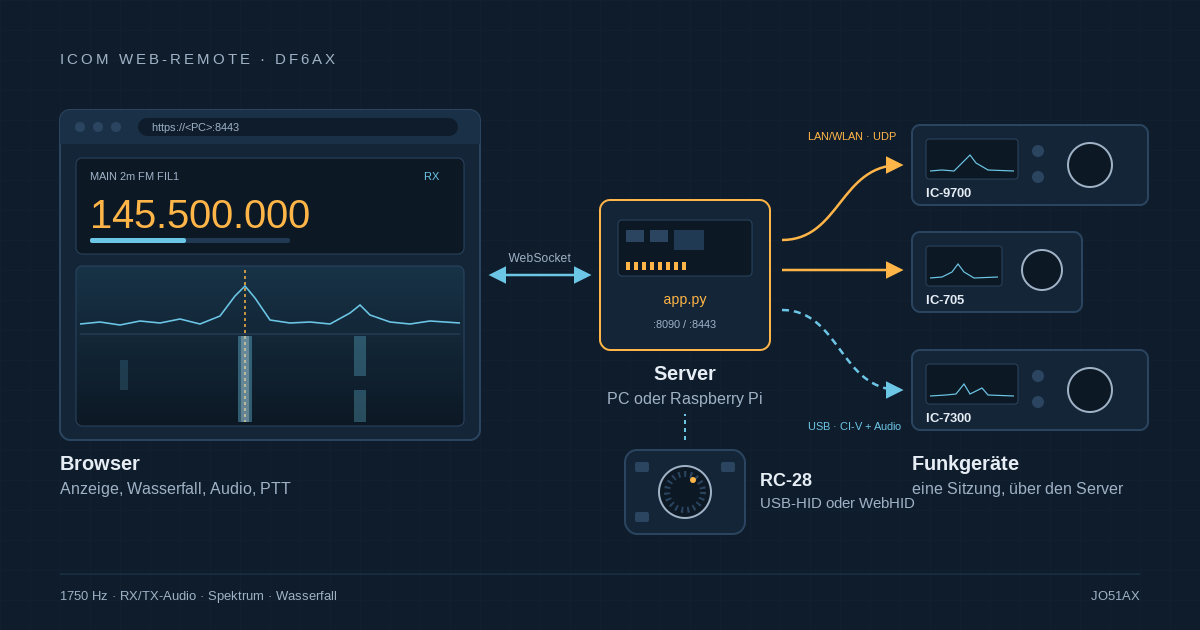
Im Shack von DF6AX stehen drei Icom-Geräte: ein IC-9700 für FM-Relaisbetrieb auf 2 m und 70 cm, ein IC-705 und ein IC-7300 für Kurzwelle. Bedient werden sie nicht nur am Gerät selbst, sondern auch aus dem Browser. Dafür ist die Icom Web-Remote entstanden: ein Python-Server, der die Verbindung zum Funkgerät hält, und eine Weboberfläche, die Anzeige, Wasserfall, Ton, PTT, den 1750-Hz-Ruf-Ton und den Drehknopf RC-28 bereitstellt. Der Server läuft auf dem Raspberry Pi und anderen Linux-Rechnern, zum Ausprobieren auch unter Windows, und braucht Python 3.11 oder neuer. Oberfläche und Anleitungen gibt es auf Deutsch und Englisch; umgeschaltet wird über die Flaggen oben rechts.
Ein Server hält die Verbindung, alle anderen gehen über ihn
Der Browser spricht über einen WebSocket mit app.py. Dahinter verwaltet radio.py den Zustand des Geräts, die Befehle, den Ruf-Ton-Burst und den Sendeschutz. Für die eigentliche Verbindung gibt es zwei Treiber: icom_lan.py für das Icom-LAN-Protokoll (UDP-Ports 50001 bis 50003, IC-9700 und IC-705) und icom_serial.py für CI-V über einen COM-Port samt USB-Soundkarte (IC-7300). Der RC-28 hängt als USB-HID-Gerät an rc28.py.
Wichtig ist der Grundsatz dahinter: Genau ein Server hält die LAN-Sitzung zum Funkgerät. Browser, RC-28 und später auch SvxLink für den FM-Funknetz-Hotspot laufen über diesen Server und nicht direkt zum Gerät. Icom-Geräte sperren nach mehreren Anmeldungen kurz hintereinander für etwa eine Minute neue Logins. Wer zwischen zwei Geräten umschaltet, lässt das vorher gewählte deshalb eine einstellbare Zeit (linger_seconds) verbunden, damit das Zurückschalten ohne neue Anmeldung geht.
Installation mit einem Befehl
Auf einem Raspberry Pi mit Raspberry Pi OS (Bookworm oder neuer) oder unter Debian und Ubuntu genügt ein Befehl, ausgeführt als normaler Benutzer:
curl -fsSL https://df6ax.de/icom-remote/install.sh | bashDas Skript installiert die nötigen Systempakete, auf Wunsch auch WSJT-X für FT8, FT4 und WSPR, und gibt dem Benutzer Zugriff auf serielle Schnittstellen, Soundkarten und den RC-28. Danach lädt es das Programm, prüft dessen Signatur und richtet den Dienst icom-remote ein, der mit dem Rechner startet. Am Ende nennt es die Adresse der Oberfläche, normalerweise Port 8090. Die Funkgeräte trägst du anschließend auf der Seite /config ein: Adresse, Netzwerk-Benutzer und Passwort bzw. beim IC-7300 den USB-Port. Ein erneuter Aufruf repariert oder aktualisiert die Installation, Einstellungen und Daten bleiben erhalten.
LAN, WLAN oder USB
Jedes Gerät steht als Eintrag in der Liste radios. Der Typ lan braucht die Adresse des Geräts sowie Netzwerk-Benutzer und Passwort. Der Typ serial braucht den Port, die Baudrate, die CI-V-Adresse und einen Namensteil der USB-Soundkarte. Über einen USB-Geräteserver erscheinen COM-Port und Soundkarte auf dem PC wie lokal angeschlossen.
Auf dem Raspberry Pi braucht ein USB-Gerät einmalig das Paket libportaudio2 und die Gruppe dialout. Als Port empfiehlt sich der feste Name aus /dev/serial/by-id/ statt /dev/ttyUSB0.
Bedienen wie am Gerät
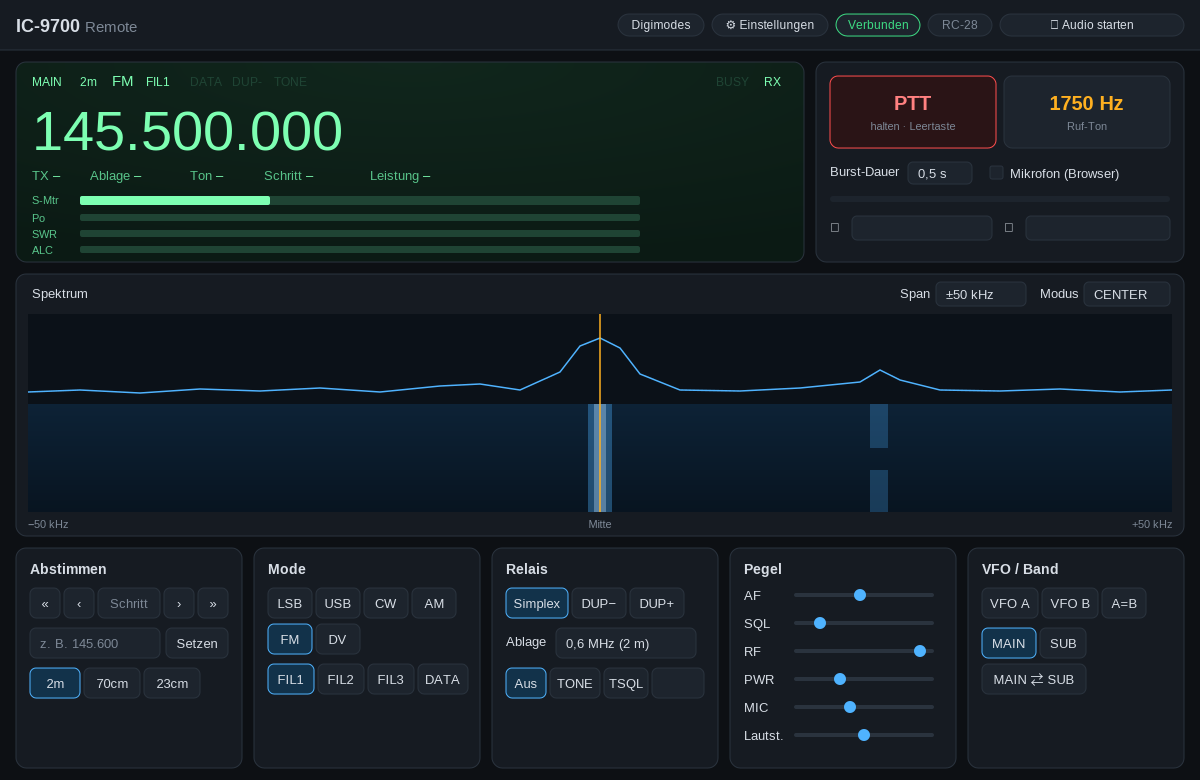
Die Bedienseite ist wie ein Funkgerät aufgebaut. Oben steht eine LCD-ähnliche Anzeige mit Frequenz, Band, Mode, Filter, S-Meter und den Sendewerten Po, SWR und ALC. Die Frequenz ändert man mit dem Mausrad über einer Ziffer, per Klick auf die Anzeige zum Eintippen, per Klick oder Mausrad im Wasserfall oder mit den Pfeiltasten. Darunter liegen Spektrum und Wasserfall mit wählbarer Spanne von ±2,5 kHz bis ±500 kHz, im Modus CENTER oder FIXED.
Die Oberfläche passt sich dem Gerät an. Beim IC-9700 und IC-705 gibt es die Gruppe „Relais“ mit Simplex, DUP−, DUP+, Ablage und Ton sowie den Knopf für den 1750-Hz-Ruf-Ton. Beim IC-7300 erscheinen stattdessen die Kurzwellen-Funktionen: Vorverstärker, AGC, Störaustaster, Rauschminderung, Notch, Abschwächer, RIT, Split, Kompressor und der Antennentuner. Den Ruf-Ton gibt es dort nicht.
Gesendet wird, solange der PTT-Knopf oder die Leertaste gedrückt ist. Damit der Browser das Mikrofon nutzt, schaltet man „Mikrofon (Browser)“ ein. Den Empfangston startet der Knopf „Audio starten“, weil Browser vor der ersten Wiedergabe einen Klick verlangen. Lautsprecher und Mikrofon wählt man direkt auf der Bedienseite. Die Soundkarten der Funkgeräte selbst sind dort gesperrt, damit der Browser den Empfang nicht versehentlich zurück ins Funkgerät spielt. Als Schutz beendet der Server eine Sendung nach einer einstellbaren Zeit (tx_timeout, Vorgabe 180 Sekunden).
Für den 1750-Hz-Ruf-Ton gibt es beim IC-9700 keinen CI-V-Befehl. Der Server tastet deshalb das Gerät und schickt den Ton als Audio über die LAN-Verbindung. Die Länge des Bursts lässt sich zwischen 0,1 und 3 Sekunden einstellen, in der Bedienung über „Burst-Dauer“.
Der RC-28 funktioniert auf zwei Wegen. Am Server-PC liest ihn der Server direkt. An einem anderen Rechner verbindet ihn der Browser per WebHID, das geht in Chrome und Edge über HTTPS. Der Drehknopf stimmt im eingestellten Schritt ab, F1 wechselt den Schritt, F2 löst den 1750-Hz-Burst aus, die PTT-Taste schaltet auf Senden. In FM und DV braucht es standardmäßig vier Rastungen pro Schritt. Ein Klick auf „RC-28“ in der Kopfzeile schaltet den Knopf ab, etwa damit er während FT8 nichts verstellt, ein zweiter wieder an. Das gilt sofort und für alle Browser.
Auf ein Funkgerät klicken
Anschluss: LAN, über das Icom-LAN-Protokoll.
Bänder in der Oberfläche: 2 m, 70 cm und 23 cm, mit MAIN/SUB-Umschaltung.
Besonderheit: Für Ton aus dem Browser muss im Gerät „DATA OFF MOD“ auf LAN stehen. Der Server stellt das vor dem Senden per CI-V ein, beim IC-9700 mit Menünummer 0115 und Wert 5. Den 1750-Hz-Ton schickt der Server als Audio, weil das Gerät dafür keinen CI-V-Befehl kennt. Für FT8 senden im Daten-Mode gilt das Menü „DATA MOD“, Nummer 0116.
Anschluss: WLAN, ebenfalls über das Icom-LAN-Protokoll.
Besonderheit: Mit rx_offset und tx_offset addiert der Server einen festen Wert zur Anzeige. Beispiel aus der Anleitung: QO-100 mit dem IC-705, Offset RX 10050 MHz und TX 1968 MHz. Die Anzeige zeigt dann die Frequenz auf dem Satelliten, nicht die Zwischenfrequenz am Gerät.
FT8 über QO-100: Am 24. November 2026 liefen hier die ersten FT8-QSOs über den Satelliten, als CQ-Lauf mit automatischem Weiterrufen. Zum Senden stellt der Server „DATA MOD“ (Menü 0119) auf WLAN (Wert 3) und danach zurück. Weil das Gerät mit Duplex beim Senden seine Sendefrequenz meldet, wertet der Server Frequenzwechsel während einer Aussendung nicht als Bandwechsel.
Noch offen: Die Menünummer für „DATA OFF MOD“ (Sprechfunk) ist beim IC-705 nicht bestätigt. Der Server verstellt diese Einstellung dort deshalb nicht.
Anschluss: USB, also CI-V über den COM-Port und die eingebaute USB-Soundkarte. Im Shack hängt der IC-7300 direkt per USB am Raspberry Pi; unter Windows geht es auch über einen USB-Geräteserver (z. B. silex mit SX Virtual Link).
Besonderheit: Die Oberfläche schaltet auf Kurzwelle um: Tuner, Vorverstärker, AGC, NB, NR, Notch, ATT, RIT, Split und Kompressor. TUNE lässt das Gerät kurz einen Träger senden. Kein 1750-Hz-Burst, Standardschritt 100 Hz.
Getestet: Empfang, Spektrum, PTT, Sendeton über das Browser-Mikrofon und TUNE.
Ton und Mikrofon nur über HTTPS
Browser geben Ton und Mikrofon nur auf localhost oder über HTTPS frei. Am Server-PC selbst reicht deshalb die normale Adresse. Für andere Rechner stellt man listen auf 0.0.0.0 und öffnet die HTTPS-Adresse auf Port 8443. Das Zertifikat erzeugt der Server beim ersten Start selbst, für den PC-Namen und alle IPv4-Adressen. Jeder Browser fragt einmal nach, danach geht es über „Erweitert → Weiter“. Ändert sich die IP-Adresse, löscht man die beiden Zertifikatsdateien und startet den Server neu.
Einen Login gibt es noch nicht. Die Seite kann senden, also gehört sie nur ins eigene Netz oder hinter ein VPN.
Digimodes: mitlesen und FT8 senden
Der Knopf „Digimodes“ öffnet ein zweites Fenster. Bis auf FT8 ist alles darin reiner Empfang, und hochgeladen wird nichts.
- FT8, FT4 und WSPR: Der Server dekodiert das Empfangsaudio im Hintergrund mit
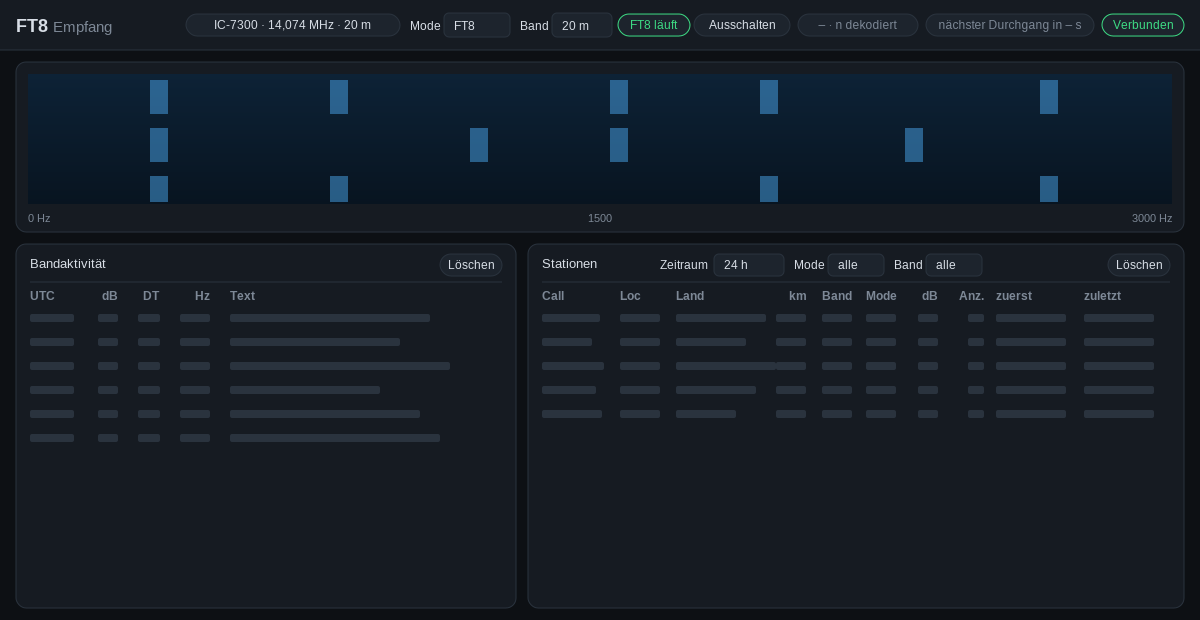
jt9beziehungsweisewsprdaus WSJT-X. Das Fenster zeigt Bandaktivität, eine Stationsliste mit Land und Entfernung und einen Wasserfall. Die PC-Uhr muss genau gehen. Beim Einschalten springt das Gerät auf die passende Frequenz in USB-D, beim Ausschalten stellt der Server Frequenz, Mode und Filterbreite wieder her. - FT8 senden: Ein Klick auf eine Zeile ruft die Station an, „CQ“ startet einen CQ-Lauf. Den Ablauf mit Locator, Rapport, RR73 und 73 erledigt das Programm wie WSJT-X, fertige QSOs landen im Logbuch und lassen sich als ADIF herunterladen. Mit dem Häkchen „nächster Anrufer“ übernimmt es danach die nächste rufende Station und ruft sonst wieder CQ. Jedes QSO und jeden CQ-Lauf startest du selbst, und gesendet wird nur mit Geräten, die du auf
/configfreigibst. Damit die Antwort auch bei vollem Band in der nächsten Periode rausgeht, dekodiert der Server während eines Laufs zuerst in einem schnellen Durchgang. - RTTY, PSK, CW und QO-100-Bake: Diese Betriebsarten dekodiert der Browser selbst, WSJT-X ist dafür nicht nötig. Mitgelesen wird, solange das Fenster offen ist. Dazu gibt es Empfangstext und eine Abstimmhilfe.
- SSTV: Der Server erkennt das Format über die VIS-Kennung, unter anderem Martin, Scottie, Robot und PD, und speichert jedes Bild als PNG in einer Galerie.
- Wetterfax: Der Server empfängt HF-Fax, zum Beispiel vom DWD auf 3855, 7880 oder 13882,5 kHz, zeigt die Karte live und legt sie ebenfalls in der Galerie ab.
Nicht alles davon ist schon am echten Signal erprobt. FT8, FT4, WSPR und RTTY liefen am IC-7300, das Wetterfax auf 7880 kHz ergab gerade, lesbare Bodendruckkarten, die QO-100-Bake wurde am IC-705 gelesen, und FT8 senden lief am IC-705 über QO-100. SSTV, CW sowie PSK63 und PSK125 sind bisher nur mit Testsignalen geprüft.
Updates per Knopfdruck
Die Icom Web-Remote fragt beim Start und danach einmal täglich bei df6ax.de nach, ob es eine neue Version gibt. Installiert wird dabei nichts. Ist ein Update da, zeigt die Bedienseite „Update verfügbar“, und unter „Über Icom Web-Remote“ auf /config startest du es mit „Update installieren“. Jedes Paket ist digital signiert und wird vor der Installation geprüft. Während gesendet wird, ist der Knopf gesperrt. Startet die neue Version nicht, stellt der Dienst nach drei Versuchen die alte wieder her. Einstellungen, Bandspeicher und FT8-Daten bleiben erhalten.
Was noch fehlt
Es fehlt der Login für den Zugriff von anderen Rechnern. Die Tastenbelegung F1, F2 und PTT am RC-28 ist aus wfview übernommen und noch nicht getestet; der Drehknopf läuft. PTT mit dem Browser-Mikrofon ist am IC-7300 erprobt, am IC-9700 noch nicht. Danach soll der FM-Funknetz-Hotspot folgen: SvxLink auf Linux, das Audio, PTT und Rauschsperre über eine Brücke zu diesem Server bekommt, weil nur eine LAN-Sitzung zum Gerät möglich ist.
Häufige Fragen
Welche Funkgeräte werden unterstützt?
IC-9700 und IC-705 über das Icom-LAN-Protokoll, der IC-7300 über USB mit CI-V und USB-Soundkarte. Mehrere Geräte lassen sich eintragen und oben links in der Oberfläche umschalten.
Was brauche ich an Software?
Auf dem Raspberry Pi, unter Debian und Ubuntu installiert install.sh alles Nötige, Python 3.11 oder neuer ist dort vorhanden. Das Icom-LAN-Protokoll und CI-V spricht der Server selbst. Nur für FT8, FT4 und WSPR muss WSJT-X installiert sein, weil der Server dessen jt9, wsprd und zum Senden ft8code verwendet.
Warum höre ich nichts, wenn ich die Seite von einem anderen Rechner öffne?
Browser erlauben Ton und Mikrofon nur über localhost oder HTTPS. Von anderen Rechnern also die HTTPS-Adresse auf Port 8443 öffnen und das selbst erzeugte Zertifikat einmal bestätigen. Die Seite zeigt in diesem Fall oben einen Hinweis mit Link.
Kann ich die Seite ins Internet stellen?
Nein. Es gibt noch keinen Login, und die Seite kann senden. Freigeben nur im eigenen Netz oder über VPN.
Was überträgt die Update-Prüfung?
Version, eine pseudonyme Geräte-Kennung und, wenn du es nicht abschaltest, dein Rufzeichen. Daraus entsteht eine Statistik, wie viele Installationen es gibt. Beides lässt sich auf /config unter „Über Icom Web-Remote“ abschalten.
Sendet das Programm bei FT8 oder SSTV?
Bei FT8 ja, aber nur auf deinen Klick (Station anrufen oder CQ) und nur mit freigegebenen Geräten; STOP, die Handtaste oder ein Mode-, Band- oder Gerätewechsel beenden den Ablauf sofort. Alle anderen Digimodes sind reiner Empfang, und hochgeladen wird nichts.
Läuft das auf einem Raspberry Pi?
Ja, das ist der vorgesehene Weg: install.sh richtet die Icom Web-Remote dort als Dienst ein, der mit dem Pi startet. Ein IC-7300 wird am Pi direkt per USB angeschlossen.
Worauf es hinausläuft
Die Icom Web-Remote macht aus drei Funkgeräten eine gemeinsame Oberfläche im Browser, mit Wasserfall, Ton in beide Richtungen, Ruf-Ton und echtem Drehknopf. Der zentrale Server ist dabei mehr als ein Umweg: Er ist die eine Stelle, über die alles zum Gerät läuft, und damit die Grundlage für den geplanten FM-Funknetz-Hotspot auf dem Raspberry Pi.
Die Icom Web-Remote ist freie Software unter der MIT-Lizenz. Sie ist ein privates Projekt und kein Produkt der Icom Inc.; Icom ist eine Marke der Icom Inc. Installiert wird mit dem Befehl oben, Schritt für Schritt beschrieben in der Installationsanleitung. Die vollständige Installations- und Bedienungsanleitung gibt es als Webseite und als PDF (Installation, Bedienung), auf Englisch unter Installation Guide und User Manual, ebenfalls als PDF (Installation Guide, User Manual). Stand der Anleitungen: 24. November 2026.