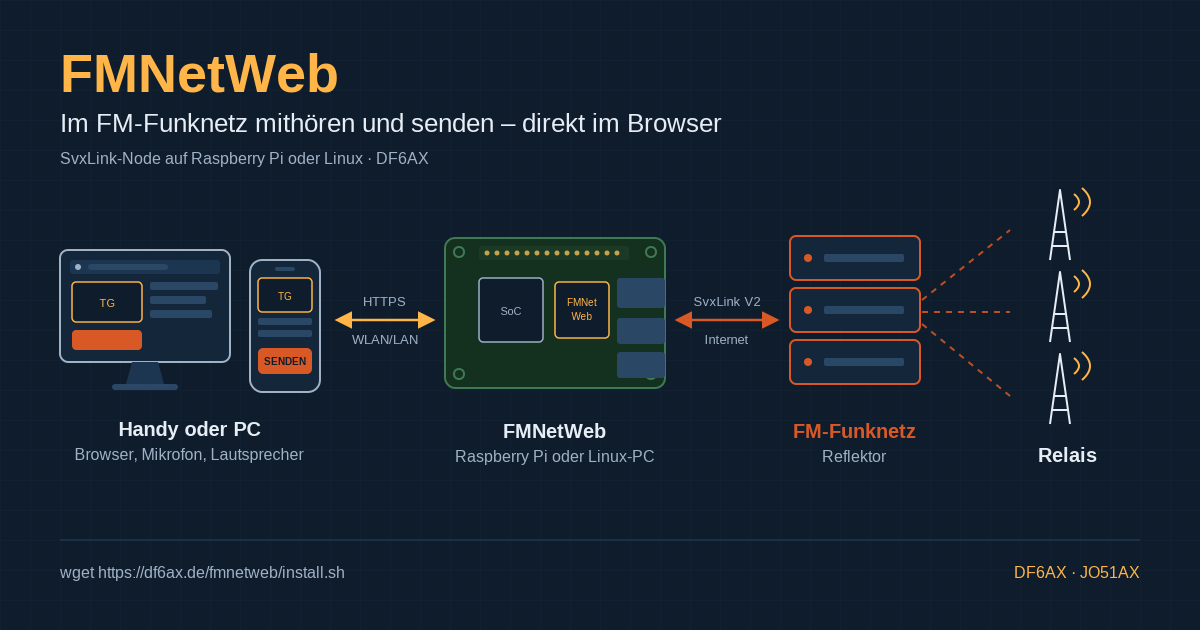
Wer im FM-Funknetz QRV sein will, braucht normalerweise ein Funkgerät in Reichweite eines angeschlossenen Relais, einen Hotspot oder eine App. FMNetWeb geht einen anderen Weg: Ein Raspberry Pi im Heimnetz meldet sich selbst wie ein Node (SvxLink V2) am Reflektor an. Bedient wird er über eine Weboberfläche. Mikrofon und Lautsprecher des Handys oder PCs werden direkt im Browser benutzt, eine App muss nicht installiert werden.
Die Oberfläche läuft in deinem eigenen Netz, also im WLAN oder LAN zu Hause. Du wählst dort die Sprechgruppe (TG), hörst mit und sendest, indem du eine Taste gedrückt hältst.
Ein Node im Heimnetz, bedient im Browser
Der Aufbau hat drei Teile. Der Browser auf dem Handy oder PC spricht über eine verschlüsselte Verbindung mit FMNetWeb auf dem Pi. Auf dem Pi hält das originale SvxLink die Verbindung zum Reflektor des FM-Funknetzes, FMNetWeb steuert es und ist die Bedienoberfläche dazu. Am Reflektor laufen die Sprechgruppen zusammen, an denen auch die Relais und die anderen Nodes hängen.
Für den Reflektor ist die Station ein gewöhnlicher SvxLink-Node mit eigenem Rufzeichen. Die Verbindung hält ein unverändertes SvxLink 24.02, das FMNetWeb startet und steuert (github.com/sm0svx/svxlink). Im Netz meldet sich die Station deshalb mit der echten Kennung „SvxLink“, FMNetWeb nennt sich in den Stationsinfos nur zusätzlich als Oberfläche. Gesendet wird nur, solange du die Taste drückst; VOX gibt es nicht. In den Einstellungen sind zwei Reflektor-Adressen hinterlegt: Fällt Server 1 aus, verbindet sich SvxLink mit Server 2.
„Jetzt aktiv“, „Zuletzt gehört“ und das Auge kommen vom offiziellen MQTT des FM-Funknetzes. FMNetWeb abonniert dort nur, was die Oberfläche gerade braucht, und fragt keine Webseiten ab. Damit hält es sich an die Vorgaben des Funknetzes für externe Anwendungen.
Was du brauchst
- Einen Raspberry Pi 3, 4 oder 5 oder einen Linux-PC mit Debian oder Ubuntu, mit Internetzugang und systemd.
- Zugang zum FM-Funknetz. Das Reflektor-Passwort (AUTH_KEY) bekommst du über ein Ticket unter ticket.fm-funknetz.de.
- Ein eigenes Rufzeichen mit Zusatz, zum Beispiel DL1ABC-App. Es darf nicht gleichzeitig von einem Hotspot oder einem anderen Gerät benutzt werden, sonst lehnt der Reflektor die Anmeldung ab.
- Ein Handy, Tablet oder einen PC mit aktuellem Browser (Chrome, Edge, Firefox, Safari) im selben Netz.
Beim Rufzeichen kommt es auf jedes Zeichen an. Es muss genau so eingetragen werden, wie es beim FM-Funknetz registriert ist, inklusive Zusatz und Groß- und Kleinschreibung. DF6AX-iOS ist nicht dasselbe wie DF6AX-IOS.
Senden über das FM-Funknetz ist nur mit gültiger Amateurfunk-Zulassung und eigenem Zugang erlaubt.
Installation mit zwei Befehlen
Auf dem Pi reicht Raspberry Pi OS Lite (64 Bit). Mit dem Raspberry Pi Imager stellst du vorab Rechnername, Benutzer, Passwort und WLAN ein und schaltest SSH ein. Nach dem ersten Start meldest du dich per SSH an und führst zwei Befehle aus:
wget https://df6ax.de/fmnetweb/install.sh
sudo bash install.sh
Der Installer fragt nur zwei Dinge: das Rufzeichen mit Zusatz und das Reflektor-Passwort. Die Eingabe des Passworts bleibt unsichtbar. Danach installiert er die nötigen Pakete, baut SvxLink 24.02 aus dem Originalcode, richtet den Dienst ein und startet ihn. Gebaut wird SvxLink, weil die Paketquellen von Raspberry Pi OS nur eine zu alte Version ohne Talkgroups enthalten. Die erste Installation dauert deshalb auf einem Pi etwa 20 bis 40 Minuten. Am Ende zeigt er die Adresse an, unter der die Oberfläche erreichbar ist.
Ist Port 443 schon belegt, weicht der Installer auf 8443 aus oder fragt nach. Einen bestimmten Port gibst du so vor:
sudo bash install.sh --port 8443Installation Schritt für Schritt
Im Raspberry Pi Imager „Raspberry Pi OS Lite (64 Bit)“ und die SD-Karte wählen. Über das Zahnrad Rechnername, Benutzer, Passwort und WLAN eintragen und „SSH aktivieren“ setzen. Karte in den Pi stecken, starten und nach etwa zwei Minuten per SSH anmelden, zum Beispiel mit ssh pi@raspberrypi.local.
Auf dem Pi wget https://df6ax.de/fmnetweb/install.sh und danach sudo bash install.sh ausführen. Der Installer lädt die nötigen Pakete, baut SvxLink, richtet den Dienst ein und startet ihn. Beim ersten Mal dauert das auf einem Pi etwa 20 bis 40 Minuten.
Der Installer fragt nach dem Rufzeichen mit Zusatz, etwa DL1ABC-App, und nach dem Reflektor-Passwort aus dem Ticket von ticket.fm-funknetz.de. Das Rufzeichen genau so eingeben, wie es registriert ist, mit Groß- und Kleinschreibung. Es darf nicht gleichzeitig auf einem Hotspot laufen.
Die Adresse öffnen, die der Installer nennt, zum Beispiel https://raspberrypi.local. Die Zertifikatswarnung einmal bestätigen; auf iPhone und iPad wird das Zertifikat als Profil installiert. Danach im Zahnrad mit „Verbindung testen“ prüfen, ob die Anmeldung am Reflektor klappt.
Der erste Aufruf und das Zertifikat
Browser geben das Mikrofon nur auf verschlüsselten Seiten frei. Deshalb läuft die Oberfläche über https, mit einem Zertifikat, das sich der Pi selbst ausgestellt hat. Beim ersten Aufruf kommt eine Zertifikatswarnung. In Chrome, Edge, Firefox und unter Android bestätigst du sie einmal über „Erweitert“ und „Weiter zu …“ bzw. „Risiko akzeptieren und fortfahren“.
Auf iPhone und iPad ist ein Schritt mehr nötig. Der Installer nennt am Ende eine Adresse, unter der Safari das Zertifikat als Profil lädt. Das Profil wird unter Einstellungen, Allgemein, VPN und Geräteverwaltung installiert und danach unter Info, Zertifikatsvertrauenseinstellungen aktiviert. Erst dann die https-Adresse des Pi öffnen.
Der Ton startet beim Laden der Seite oder bei der ersten Berührung. Bis dahin zeigt die Kopfzeile ein durchgestrichenes Lautsprechersymbol. In Chrome und Edge kannst du in den Website-Einstellungen „Ton“ auf „Zulassen“ stellen, dann startet er sofort.
Ein Web-Passwort fragt der Installer nicht ab, die Oberfläche öffnet ohne Anmeldung. Das heißt: Jeder in deinem Heimnetz, der die Seite öffnen kann, kann unter deinem Rufzeichen senden und die Einstellungen ändern. Nutzen auch andere dein Netz, etwa über ein nicht getrenntes Gäste-WLAN, setze in den Einstellungen ein Passwort.
So sieht die Bedienung aus
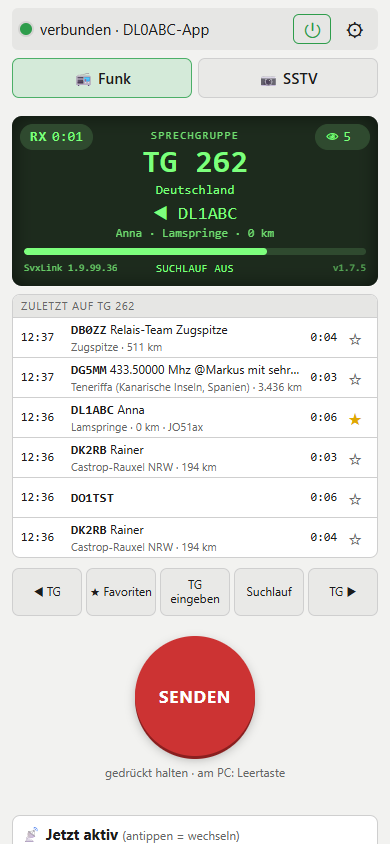
Oben steht ein Display mit Status, aktueller TG und dem, der gerade spricht. Ein Auge rechts oben zeigt, wie viele Stationen gerade auf deiner TG eingestellt sind. Ein Tipp darauf listet sie mit Name, Ort, Locator und Entfernung, die nächste zuerst. Oben links zählt beim Empfang „RX“ und beim Senden „TX“ die Laufzeit des Durchgangs mit, auch wenn du mitten in ein Gespräch wechselst. Unten links steht, mit welchem Programm die Gegenstation sendet, etwa SvxLink oder eine App, unten rechts die Version von FMNetWeb; oben in der Kopfzeile steht sie zusätzlich mit Build-Nummer. Darunter folgt die Historie mit den letzten sechs Durchgängen auf deiner TG. Der Knopf ⏻ in der Kopfzeile trennt die Verbindung zum Funknetz und stellt sie wieder her; nach einem Neustart verbindet sich FMNetWeb von selbst.
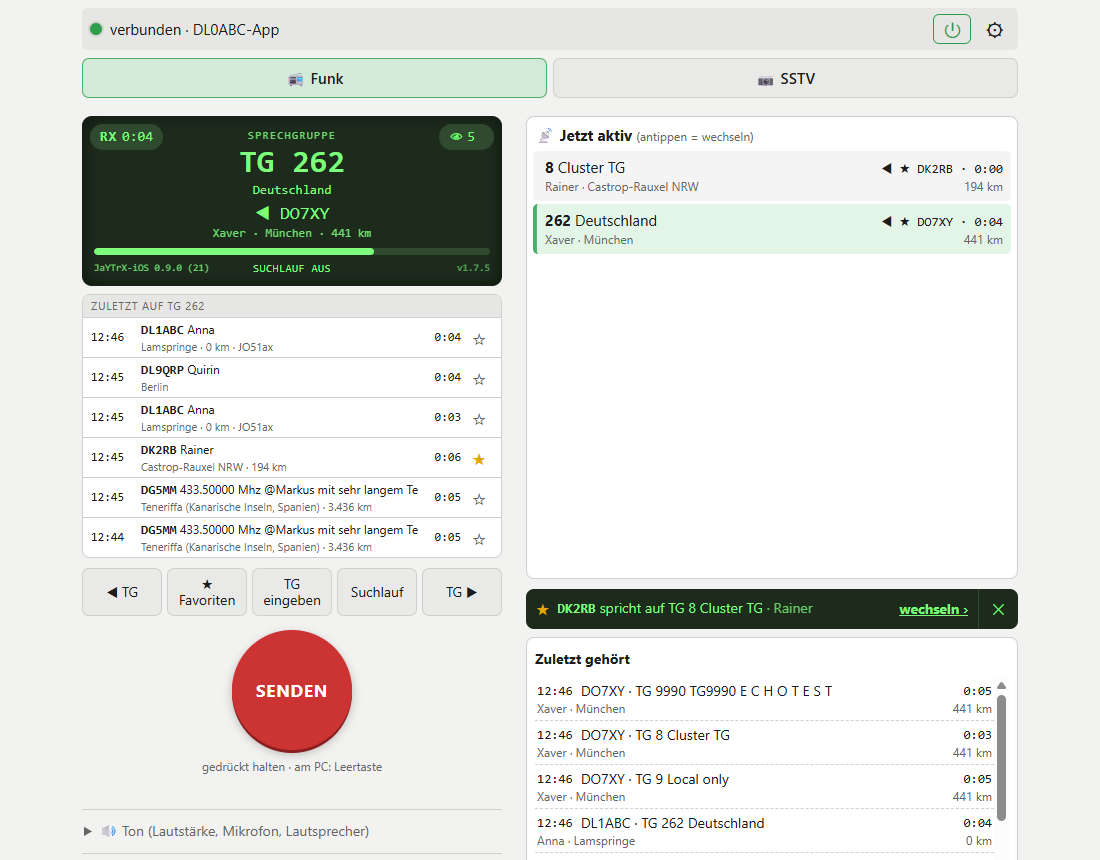
Mit „◀ TG“ und „TG ▶“ blätterst du durch deine Favoriten, „★ Favoriten“ zeigt sie als Liste mit Namen zum direkten Umschalten, „TG eingeben“ wählt eine beliebige Nummer. Der Suchlauf wechselt über die Monitor-TGs oder über das ganze Netz und bleibt bei Aktivität für die eingestellte Haltezeit stehen. Der Scanner zeigt alle TGs des Netzes als Wasserfall: Wo gerade gesprochen wird, läuft eine helle Linie, die beim Ende der Sendung abreißt, und die letzte Minute bleibt darunter sichtbar. Ein Tipp auf eine Linie wechselt auf diese TG. Die Liste „Jetzt aktiv“ zeigt, wer gerade auf welcher TG spricht; ein Tipp darauf wechselt dorthin.
Stationen, die du nicht verpassen willst, nimmst du in die Buddy-Liste auf: mit dem ☆ neben einem Rufzeichen in der Historie oder in den Einstellungen. Spricht ein Buddy auf einer anderen TG, erscheint über „Zuletzt gehört“ ein Hinweis, und ein Tipp darauf wechselt zu ihm. Ein Rufzeichen ohne Zusatz gilt dabei für alle Geräte dieser Station, also etwa für DL1ABC-APP genauso wie für DL1ABC-L.
Zum Senden hältst du SENDEN gedrückt und sprichst, Loslassen beendet die Sendung. Am PC funktioniert die Leertaste genauso. Eine maximale Sendezeit beendet zu lange Durchgänge automatisch. Getestet wird auf TG 9990 (Echotest) oder TG 20 (Test Area), niemals auf TG 262. In den Einstellungen gibt es dafür auch einen eigenen Knopf „Echotest (TG 9990)“.
SSTV: Bilder senden und empfangen
FMNetWeb überträgt Bilder per SSTV auf den beiden SSTV-TGs 26599 und 265990. Der Reiter „SSTV“ schaltet dorthin und hält den Suchlauf an; zurück auf „Funk“ geht es wieder auf die vorherige TG. Ein roter Punkt am Reiter zeigt, wenn gerade auf einer SSTV-TG gesendet wird.
Unterstützt werden 24 analoge Modi aus den Familien Robot, Schwarzweiß, Martin, Scottie, PD, Pasokon und MP, also alles, was auch MMSSTV und das Dashboard des Funknetzes kennen, dazu EasyPal (HamDRM), das ein Bild als Datei in einem digitalen Signal überträgt. Den Modus musst du beim Empfang nicht einstellen: FMNetWeb erkennt ihn selbst, und schaltest du mitten in ein laufendes Bild hinein, baut sich der Rest an der richtigen Stelle auf.
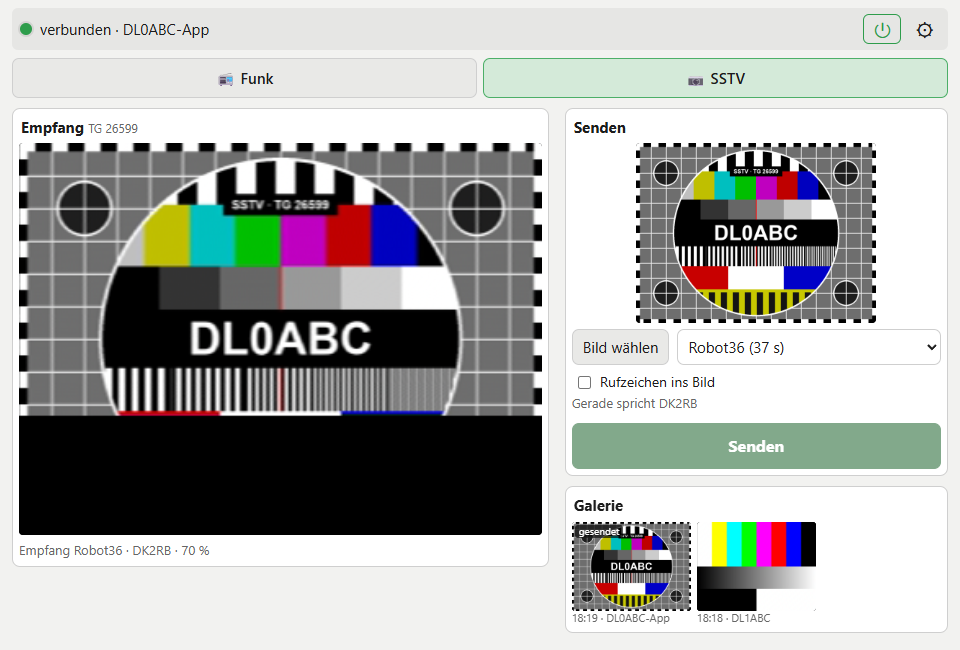
Empfangene Bilder bauen sich Zeile für Zeile auf und landen in einer Galerie mit den letzten 20 Bildern, von wo aus du sie als PNG speichern kannst. Zum Senden wählst du ein Bild oder machst mit „Kamera“ ein Foto mit der Kamera von Handy oder PC. FMNetWeb schneidet es passend zu und blendet auf Wunsch dein Rufzeichen und einen kurzen Text ein. Nach einem empfangenen Bild steht der Sendemodus automatisch auf demselben Modus, bei EasyPal mit Modus und QAM der Gegenstation, sodass du gleich antworten kannst. Gesendet wird nur, wenn gerade niemand auf der TG spricht. Der Decoder gleicht leicht abweichende Soundkarten-Takte der Gegenstation aus, damit die Bilder gerade ankommen.
Einstellungen, APRS und RC-28
Das Zahnrad in der Kopfzeile öffnet die Einstellungen. Ab Werk ist TG 262 als Standard-TG gesetzt und wird mitgehört, die Favoriten sind 262 und 20. Monitor-TGs kannst du bis zu 28 eintragen: Das FM-Funknetz erlaubt 30 je Station, zwei belegt FMNetWeb für die SSTV-TGs. Darunter trägst du deine Buddys ein. Der Empfangspuffer regelt den Kompromiss zwischen stabilem Ton und Verzögerung. Unter „Station“ trägst du Position, Ort, Sysop und Webseite ein; diese Angaben erscheinen im Dashboard des Funknetzes. Den Locator rechnet FMNetWeb aus den Koordinaten aus. Unter „Experten“ lassen sich die Server des FM-Funknetzes ändern, falls sich eine Adresse einmal ändert: der MQTT-Server (offizielles MQTT des Funknetzes für „Jetzt aktiv“, „Zuletzt gehört“ und das Auge) und das Dashboard für die TG-Namen. Ab Werk stehen dort die heutigen Adressen.
APRS ist standardmäßig aus. Eingeschaltet meldet FMNetWeb deine Position regelmäßig an APRS-IS. Als APRS-Rufzeichen ist dein Rufzeichen ohne Zusatz mit -10 vorgegeben, denn App-Zusätze wie -iOS sind keine gültigen SSIDs. Den Passcode berechnet das Programm selbst.
Am PC lässt sich ein Icom RC-28 als Bedienteil anschließen, in Chrome, Edge, Opera und Vivaldi. Der Drehknopf blättert durch die Favoriten-TGs, TRANSMIT sendet, F-1 wechselt auf die gewählte TG und F-2 schaltet den Suchlauf. Der RC-28 steckt dabei am PC, an dem du sitzt, nicht am Pi. Findet der Browser ihn nicht, hilft es oft, ihn direkt am PC statt an einem USB-Hub einzustecken.
Updates
FMNetWeb fragt beim Start und danach einmal täglich bei df6ax.de nach, ob es eine neue Version gibt. Installiert wird dabei nichts. Ist ein Update da, erscheint ein Punkt am Zahnrad, und unter „Über FMNetWeb“ startest du es mit „Update installieren“. Das Paket wird per Prüfsumme kontrolliert, die Einstellungen bleiben erhalten. Schlägt ein Update fehl, läuft die alte Version weiter. Beim ersten Update auf Version 2 wird SvxLink einmal gebaut; so lange läuft die alte Version weiter. Aktuell ist Version 2.0.0.
Bei der Prüfung überträgt FMNetWeb die Softwareversion, eine anonyme Geräte-ID und, sofern nicht abgeschaltet, das Rufzeichen. Das Mitsenden des Rufzeichens lässt sich in den Einstellungen abschalten.
Häufige Fragen
Woher bekomme ich das Reflektor-Passwort?
Über ein Ticket unter ticket.fm-funknetz.de. Im Installer und in den Einstellungen heißt es „Reflektor-Passwort (AUTH_KEY)“.
Die Anmeldung wird abgelehnt. Woran liegt das?
Meist stimmen Rufzeichen oder Passwort nicht. Groß- und Kleinschreibung prüfen und das Rufzeichen mit Zusatz eintragen. Meldet FMNetWeb „bereits angemeldet“, läuft das Rufzeichen gerade auf einem anderen Gerät oder Hotspot. Nach dem Trennen dauert es manchmal eine Minute, bis es wieder frei ist.
Kann ich mein Hotspot-Rufzeichen weiterverwenden?
Nicht gleichzeitig. FMNetWeb braucht ein eigenes Rufzeichen mit Zusatz, zum Beispiel -App, das sonst nirgends angemeldet ist.
Der Ton hakt. Was hilft?
In den Einstellungen den Empfangspuffer erhöhen, zum Beispiel auf 300 bis 500 ms. Der Pi sollte guten WLAN-Empfang haben, besser ist ein LAN-Kabel.
Warum fragt der Browser nach dem Mikrofon und warnt vor dem Zertifikat?
Browser geben das Mikrofon nur über https frei. Der Pi stellt sich dafür ein eigenes Zertifikat aus, das der Browser nicht kennt. Die Warnung bestätigst du einmal; beim ersten Senden fragt der Browser nach dem Mikrofon.
Wie werde ich FMNetWeb wieder los?
Mit sudo bash install.sh --uninstall. Das entfernt Dienst, Update-Prüfung, Programm, Einstellungen und Zertifikate. Installierte Systempakete bleiben erhalten.
Worauf es hinausläuft
FMNetWeb macht aus einem Raspberry Pi einen festen Zugang zum FM-Funknetz, den du von jedem Gerät im Heimnetz aus bedienst. Auf dem Handy oder PC ist nur ein Browser nötig. Die Installation besteht aus zwei Befehlen und zwei Fragen; die meiste Sorgfalt braucht das Rufzeichen, das genau so eingetragen sein muss wie beim FM-Funknetz registriert.
FMNetWeb ist freie Software unter der GPL-2.0-or-later. Der Download liegt unter df6ax.de/fmnetweb, die vollständige Anleitung mit Fehlerbehebung gibt es als Webseite und als PDF.