„Kannst du mal draufschauen?“ Diese Frage höre ich oft, wenn jemand die DV-Box, FMNetWeb oder die Icom Web-Remote einrichtet. Am Telefon zu erklären, wo welcher Haken sitzt, dauert lange. Schneller geht es, wenn ich den Bildschirm selbst sehe. Genau dafür gibt es Fernwartung.
Ich nutze dafür RustDesk. Das ist eine freie Fernwartungs-Software, deren Quellcode offen auf GitHub liegt. Sie läuft auf Windows, macOS, Linux, Android und iOS, braucht kein Konto und lässt sich mit einem eigenen Server betreiben. Auf meiner Download-Seite gibt es sie als „DF6AX-Fernwartung“, fertig eingestellt auf meinen Server.
So funktioniert eine RustDesk-Verbindung
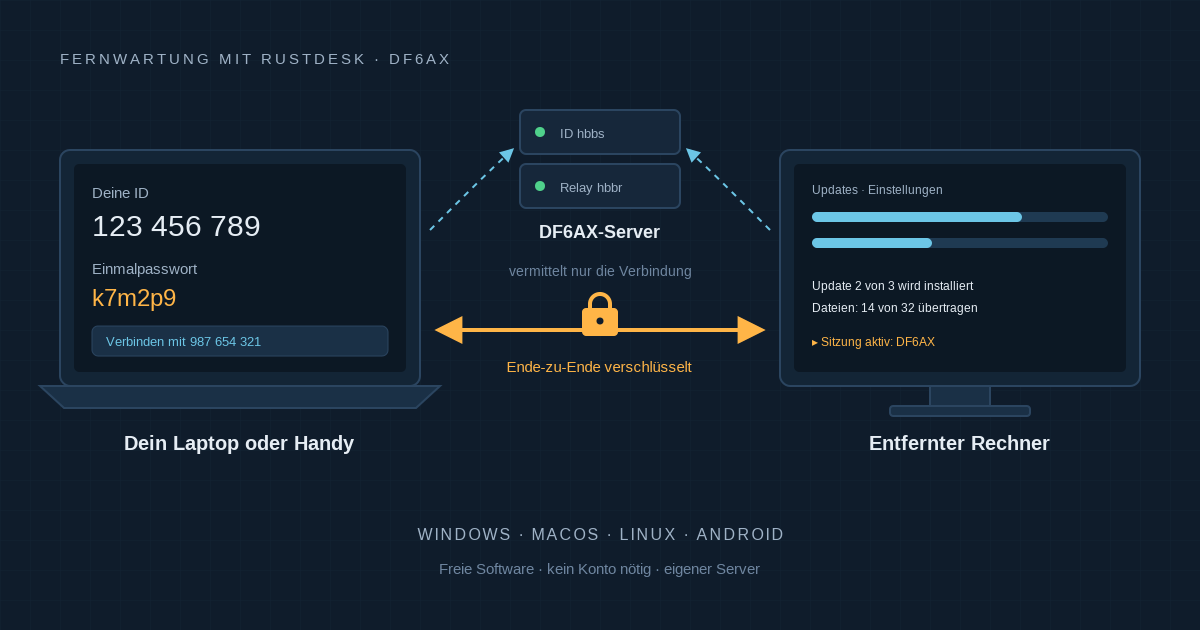
Jeder Rechner mit RustDesk hat eine feste ID, eine neunstellige Nummer, und ein Passwort. Beides steht im Startfenster links. Wer sich verbinden will, gibt rechts unter „Entfernten Desktop steuern“ die ID der Gegenstelle ein und danach das Passwort. Dann erscheint der Bildschirm der Gegenstelle im Fenster, und Maus und Tastatur steuern den fernen Rechner.
Im Hintergrund arbeiten zwei Dienste. Der ID-Server (hbbs) vermittelt: Er weiß, unter welcher Adresse die ID gerade zu erreichen ist, und hilft beiden Seiten, eine direkte Verbindung aufzubauen. Gelingt das nicht, etwa weil beide hinter einem strengen Router oder einem Mobilfunk-Anschluss mit CGNAT hängen, leitet der Relay-Server (hbbr) die Daten durch. Die Sitzung selbst ist Ende-zu-Ende verschlüsselt, auch der Server kann den Bildschirminhalt nicht mitlesen.
Die öffentlichen Server von RustDesk sind kostenlos, aber oft voll und langsam. Deshalb läuft die DF6AX-Fernwartung über einen eigenen ID- und Relay-Server. Für dich ändert das nichts an der Bedienung, du musst nur nichts eintragen. Wichtig ist allein: Beide Seiten müssen denselben Server verwenden. Wer mir helfen lassen will, nimmt also die DF6AX-Fernwartung, nicht das RustDesk aus dem App-Store.
Hilfe bekommen in drei Schritten
Wenn du Hilfe brauchst und wir am Telefon oder per E-Mail verabredet sind, gehst du so vor:
- Herunterladen: Auf der Download-Seite die Datei für dein System holen. Die passende ist dort hervorgehoben.
- Starten: Unter Windows die .exe doppelklicken. Für eine einmalige Sitzung musst du nichts installieren. Auf dem Mac die .dmg öffnen und das Programm in „Programme“ ziehen.
- ID und Passwort durchgeben: Lies mir die ID und das angezeigte Einmalpasswort vor. Sobald ich mich verbinde, zeigt RustDesk unten rechts ein kleines Fenster mit meinem Namen. Dort kannst du die Sitzung jederzeit mit „Trennen“ beenden.
Das Einmalpasswort wechselt nach jeder Sitzung, wenn du es so einstellst (mehr dazu unten). Wer das Passwort von gestern kennt, kommt heute also nicht mehr hinein.
Was du je nach System freigeben musst
Beim ersten Start fragt die Windows-Firewall, ob RustDesk im Netz kommunizieren darf. Mit „Zugriff zulassen“ bestätigen. SmartScreen warnt eventuell vor einer „unbekannten App“; dann auf „Weitere Informationen“ und „Trotzdem ausführen“ klicken.
Startest du RustDesk nur, ohne es zu installieren, kann die Gegenstelle keine Fenster der Benutzerkontensteuerung (UAC) bedienen, also keine Abfragen „Möchten Sie zulassen, dass…“. Bei Installationen, bei denen Admin-Rechte nötig sind, bestätigst du diese Abfragen dann selbst am Rechner. Installiert läuft RustDesk als Dienst und kann auch UAC-Fenster und den Anmeldebildschirm steuern.
macOS schützt Bildschirm und Eingaben streng. RustDesk braucht drei Freigaben unter Systemeinstellungen → Datenschutz & Sicherheit:
- Bildschirm- und Systemaudioaufnahme, damit die Gegenstelle das Bild sieht,
- Bedienungshilfen, damit Maus und Tastatur funktionieren,
- Eingabeüberwachung, damit Tastatureingaben ankommen.
RustDesk zeigt beim Start Knöpfe, die direkt an die richtige Stelle springen. Nach dem Setzen der Haken RustDesk einmal beenden und neu starten. Sieht die Gegenstelle nur einen schwarzen Bildschirm oder nur den Hintergrund, fehlt meist die Bildschirmaufnahme.
Das Paket installierst du mit sudo apt install ./df6ax-fernwartung-x86_64.deb. Danach kommt es auf die grafische Sitzung an: Unter X11 funktioniert alles ohne Rückfrage, auch unbeaufsichtigt. Unter Wayland (Standard bei aktuellem Ubuntu und Debian mit GNOME) fragt das System bei jeder Sitzung, ob der Bildschirm geteilt werden darf, und jemand muss am Rechner auf „Teilen“ klicken.
Für einen Rechner, der ohne Bediener erreichbar sein soll, meldest du dich deshalb mit X11 an: Auf dem Anmeldebildschirm unten rechts das Zahnrad anklicken und „Ubuntu auf Xorg“ wählen. Dauerhaft geht das in /etc/gdm3/custom.conf mit der Zeile WaylandEnable=false.
Die App installierst du aus der .apk-Datei; Android fragt einmal, ob der Browser Apps installieren darf. Auf dem Android-Gerät tippst du dann auf „Dienst starten“ und erlaubst die Bildschirmaufnahme. Damit die Gegenstelle auch tippen und wischen kann, schaltest du unter Einstellungen → Bedienungshilfen → Installierte Apps die Eingabesteuerung für DF6AX-Fernwartung ein.
Viele Hersteller beenden Apps im Hintergrund, um Akku zu sparen. Nimm die App in den Akku-Einstellungen von der Optimierung aus, sonst bricht die Verbindung ab, sobald der Bildschirm ausgeht. Umgekehrt kannst du vom Handy aus auch einen PC steuern: einfach die ID oben eingeben.
Den eigenen Rechner von unterwegs erreichen
Praktisch ist RustDesk auch für den eigenen Rechner zu Hause: unterwegs eine vergessene Datei holen, Updates einspielen oder nachsehen, ob alles läuft. Dafür muss der Rechner ohne jemanden davor erreichbar sein. Das nennt RustDesk „unbeaufsichtigten Zugriff“.
- Installieren: Unter Windows im Startfenster „Installieren“ wählen. Nur dann läuft RustDesk als Dienst, startet mit Windows und funktioniert auch vor der Anmeldung.
- Permanentes Passwort setzen: In den Einstellungen unter „Sicherheit“ ein eigenes, langes Passwort festlegen. Mindestens 12 Zeichen, nicht dasselbe wie für E-Mail oder Windows. Das Einmalpasswort kannst du daneben weiter für Helfer verwenden.
- Nicht einschlafen lassen: In den Energieoptionen den Ruhezustand abschalten, sonst ist der Rechner nach einer Stunde nicht mehr erreichbar. Wer Strom sparen will, schaltet den PC per Wake-on-LAN über den Router ein, etwa über die FRITZ!Box.
- Nach Stromausfall automatisch starten: Im BIOS/UEFI gibt es meist eine Option wie „Restore on AC Power Loss“. Auf „Power On“ gestellt, fährt der PC nach einem Stromausfall von selbst wieder hoch.
Auf der Gegenseite, also auf dem Laptop oder Handy, mit dem du dich verbindest, trägst du den Rechner ins Adressbuch oder in die Favoriten ein und gibst ihm einen Namen. Dann reicht künftig ein Doppelklick.
Sicher bleiben: die wichtigsten Regeln
Wer ID und Passwort kennt, sitzt praktisch an deinem Rechner. Betrüger nutzen genau das: Sie rufen an, geben sich als Microsoft, Bank oder Telekom aus und bitten, ein Fernwartungsprogramm zu installieren. Deshalb:
- Nur auf eigene Initiative. Gib ID und Passwort nur jemandem, den du kennst und den du selbst um Hilfe gebeten hast. Kein seriöses Unternehmen ruft unaufgefordert an und verlangt Fernzugriff.
- Einmalpasswort nach jeder Sitzung erneuern. In den Sicherheitseinstellungen lässt sich festlegen, dass das Einmalpasswort nach jeder Verbindung wechselt. Zusätzlich lässt es sich im Startfenster mit dem Pfeilsymbol neben dem Passwort sofort erneuern.
- Rechte pro Sitzung begrenzen. Im kleinen Verbindungsfenster siehst du, was die Gegenstelle darf: Tastatur und Maus, Zwischenablage, Dateiübertragung, Ton, Neustart. Was nicht gebraucht wird, schaltest du dort ab.
- Zwei-Faktor-Anmeldung für dauerhaften Zugriff. Für einen Rechner mit permanentem Passwort lohnt sich die Zwei-Faktor-Authentifizierung aus den Sicherheitseinstellungen. Dann ist zusätzlich ein Code aus einer Authenticator-App nötig.
- Mitschauen und trennen. Während einer Sitzung zeigt RustDesk immer an, dass jemand verbunden ist. Kommt dir etwas komisch vor, klicke auf „Trennen“ oder schließe das Programm.
- Aktuell bleiben. Neue Versionen stelle ich auf der Download-Seite bereit. Prüfe dort mit der SHA-256-Prüfsumme, dass die Datei unverändert ist.
Nützliche Funktionen während der Sitzung
Oben im Verbindungsfenster sitzt eine Werkzeugleiste. Einige Funktionen sparen viel Zeit:
- Dateien übertragen: Über das Ordnersymbol öffnet sich ein Dateimanager mit beiden Rechnern nebeneinander. So landet zum Beispiel die neue Konfigurationsdatei direkt im richtigen Ordner.
- Chat: Für kurze Hinweise, etwa ein Passwort, das man nicht vorlesen will, oder einen Link.
- Strg+Alt+Entf senden: Diese Tastenkombination fängt der eigene Rechner sonst ab. Über das Menü „Aktionen“ geht sie an die Gegenstelle.
- Neustart aus der Ferne: Mit „Neu starten“ im Aktionsmenü startet der ferne Rechner neu, und RustDesk verbindet sich danach von selbst wieder. Das funktioniert nur, wenn RustDesk dort installiert ist.
- Mehrere Bildschirme: Hat die Gegenstelle mehrere Monitore, wechselst du über die Monitorsymbole in der Leiste oder zeigst alle nebeneinander.
- Bildqualität: Bei langsamer Verbindung unter „Anzeige“ auf „Für Reaktionszeit optimieren“ stellen. Im Heimnetz darf es „Beste Bildqualität“ sein.
- Datenschutzmodus: Unter Windows wird der Bildschirm vor Ort schwarz, während du arbeitest. Praktisch, wenn andere im Raum nicht mitlesen sollen.
- TCP-Tunnel: RustDesk kann einen Port des fernen Netzes auf deinen Rechner holen. So öffnest du etwa die Weboberfläche eines Geräts im fernen Heimnetz, zum Beispiel eines Raspberry Pi, im eigenen Browser, ohne am Router einen Port freizugeben.
Häufige Fragen
Kostet die DF6AX-Fernwartung etwas?
Nein. RustDesk ist freie Software unter der AGPL-3.0, und den Server betreibe ich selbst. Ein Konto ist nicht nötig.
Kann ich auch das normale RustDesk aus dem App-Store nehmen?
Ja, aber dann verbindet es sich mit den öffentlichen RustDesk-Servern. Beide Seiten müssen denselben Server verwenden. Für eine Sitzung mit mir nimm bitte die DF6AX-Fernwartung von der Download-Seite.
Muss ich am Router Ports freigeben?
Nein. RustDesk baut die Verbindung von innen nach außen auf. Klappt keine direkte Verbindung, leitet der Relay-Server die Daten durch. Das funktioniert auch über Mobilfunk.
Die Gegenstelle sieht nur einen schwarzen Bildschirm. Was tun?
Auf dem Mac fehlt fast immer die Freigabe „Bildschirmaufnahme“. Unter Linux mit Wayland muss vor Ort jemand die Bildschirmfreigabe bestätigen, oder du meldest dich mit X11 an. Unter Windows hilft es, RustDesk zu installieren statt nur zu starten.
Gibt es eine Version für iPhone und iPad?
Auf meiner Seite nicht. Mit dem RustDesk aus dem App Store kannst du vom iPhone aus andere Rechner steuern, sofern du dort den Server einträgst. Ein iPhone selbst lässt sich wegen der Vorgaben von Apple nicht fernsteuern.
Wie werde ich das Programm wieder los?
Unter Windows über Einstellungen → Apps, auf dem Mac durch Löschen aus „Programme“, unter Linux mit sudo apt remove df6ax-fernwartung, unter Android wie jede andere App. Nur gestartet statt installiert, bleibt ohnehin nichts zurück.
Worauf es hinausläuft
RustDesk ist eine schlanke, offene Lösung für zwei Fälle: schnelle Hilfe, bei der ich auf deinen Bildschirm schaue, und den dauerhaften Zugang zum eigenen Rechner. Für die Hilfe reicht Herunterladen, Starten und ID samt Einmalpasswort durchgeben. Für den Dauerzugang gehören Installation, ein starkes permanentes Passwort und Zwei-Faktor-Anmeldung dazu.
Mehr zu RustDesk selbst steht in der offiziellen Dokumentation, den Quellcode gibt es auf GitHub.