AX-Spot FM-Hotspot
Was ist das?
Der AX-Spot ist ein FM-Hotspot: Er verbindet ein normales 70-cm-Handfunkgerät mit dem FM-Funknetz (einem SvxLink-Reflektor-Netz). Du sprichst auf einer lokalen Frequenz in dein Handgerät, der Hotspot gibt das Signal ins Netz – und umgekehrt. Gesteuert wird alles über eine mobile Weboberfläche (Handy, Tablet oder PC).
Der AX-Spot läuft auf zwei Hardware-Varianten: mit der DJspot-Platine oder mit der Belgien-Spot-Platine. Beide werden vom selben Installer eingerichtet und haben dieselbe Weboberfläche und dieselben Funktionen.
Benötigte Hardware: zwei Varianten
Du brauchst eine der beiden Funkplatinen auf einem Raspberry Pi. Welche, ist für die Bedienung egal – die Unterschiede stecken nur in der Anschlussbelegung, und die kennt der Installer.
| Variante 1: DJspot | Variante 2: Belgien-Spot | |
|---|---|---|
| Funkplatine | DJspot (Design BV5D), Modul im Sockel Radio1 | Belgien-Spot |
| Funkmodul | NiceRF SR-FRS-0W5V, UHF 400–480 MHz, 0,5 W | NiceRF SA818S, UHF, bis 1 W |
| Audio | WM8960 (I²S) | WM8960 (I²S) |
| Getestet auf | Raspberry Pi 3B+, Raspberry Pi OS 64 Bit | Raspberry Pi Zero 2 W, Raspberry Pi OS 13 (Trixie) 32 Bit |
| PTT | GPIO13, aktiv-high | GPIO16, aktiv-low |
| COS (Rauschsperre) | GPIO26, aktiv-high | GPIO12, aktiv-low |
| CTCSS-Befehl | Index (z. B. 10) | vierstellig (z. B. 0010) |
| Modulsteuerung | UART /dev/ttyAMA0, 9600 Bd | UART /dev/ttyAMA0, 9600 Bd |
| Auswahl im Installer | 1 – DJspot | 2 – Belgien-Spot |
Für beide Varianten außerdem:
| Teil | Beschreibung |
|---|---|
| Raspberry Pi | mit eingelöteter 40-poliger Stiftleiste (Pi 3B+, Pi 4, Pi Zero 2 W/WH) |
| microSD-Karte | 16 GB oder größer (Class 10 / A1 empfohlen) |
| Netzteil | 5 V / 2,5 A passend zum Pi |
| UHF-Antenne | 70-cm-Antenne mit passendem Stecker am Funkmodul |
| Netzwerk | LAN oder WLAN (Verbindung zum FM-Funknetz); der Pi Zero 2 W hat nur WLAN |
Die Platinenwahl wird gespeichert und bei Updates beibehalten. Ohne Rückfrage (z. B. per Pipe) gibst du sie so vor: DJSPOT_BOARD=djspot oder DJSPOT_BOARD=belgien, z. B.
sudo DJSPOT_BOARD=belgien bash install.shInstallation
Auf einem frischen Raspberry Pi OS ausführen:
wget https://df6ax.de/djspot/install.sh
sudo bash install.sh
Der Installer fragt, welche Funkplatine aufgesteckt ist (DJspot oder Belgien-Spot), sowie Rufzeichen und Auth-Key fürs FM-Funknetz ab. Er richtet die Hardware ein (WM8960-Audio, UART, I²C, GPIO), installiert SvxLink, die Weboberfläche und die deutschen Sprachansagen und startet alles. Am Ende nennt er die Adresse, z. B. http://192.168.1.50:8080/. Alle weiteren Einstellungen machst du dort.
Einrichtung ohne Netzwerk (Einricht-AP)
Hat der Hotspot beim Einschalten kein erreichbares WLAN oder LAN, spannt er nach kurzer Wartezeit automatisch ein eigenes Einricht-WLAN auf:
WLAN-Name (SSID):  DJspot-Setup
Passwort:          12345678
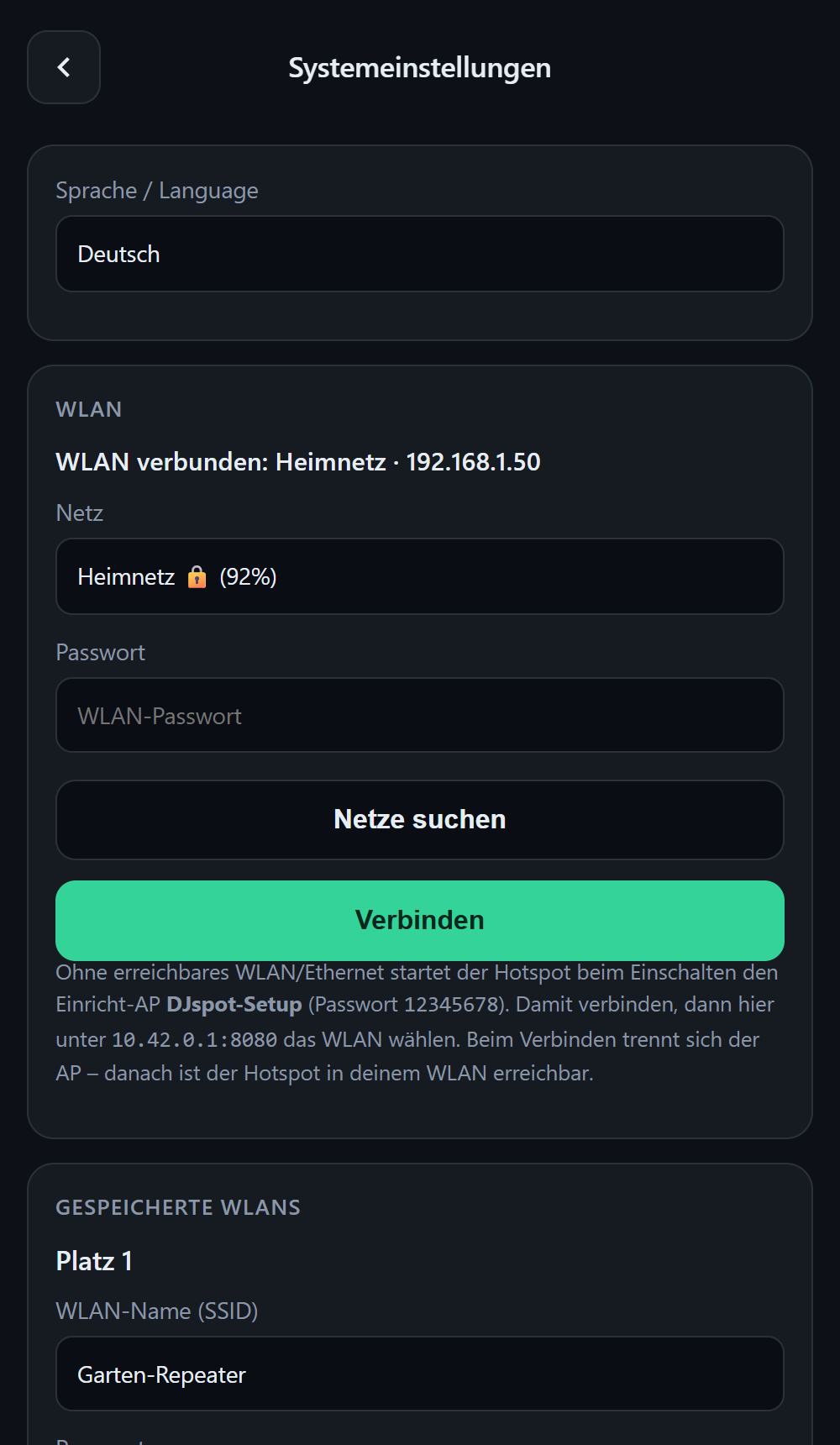
Mit diesem WLAN verbinden und im Browser http://10.42.0.1:8080/ öffnen. Unter Systemeinstellungen → WLAN das heimische Netz auswählen, dessen Passwort eingeben und auf Verbinden tippen. Der Hotspot wechselt dann ins gewählte WLAN – der Einricht-AP trennt sich dabei (das WLAN-Modul kann nicht gleichzeitig AP und Client sein). Danach ist der Hotspot unter seiner normalen Adresse im Heimnetz erreichbar. Schlägt die Verbindung fehl, kommt der Einricht-AP von selbst wieder zurück.
Hinweis: Hotspots, die vor Version 0.6.1 installiert wurden, verwenden weiterhin das alte AP-Passwort djspot-setup.
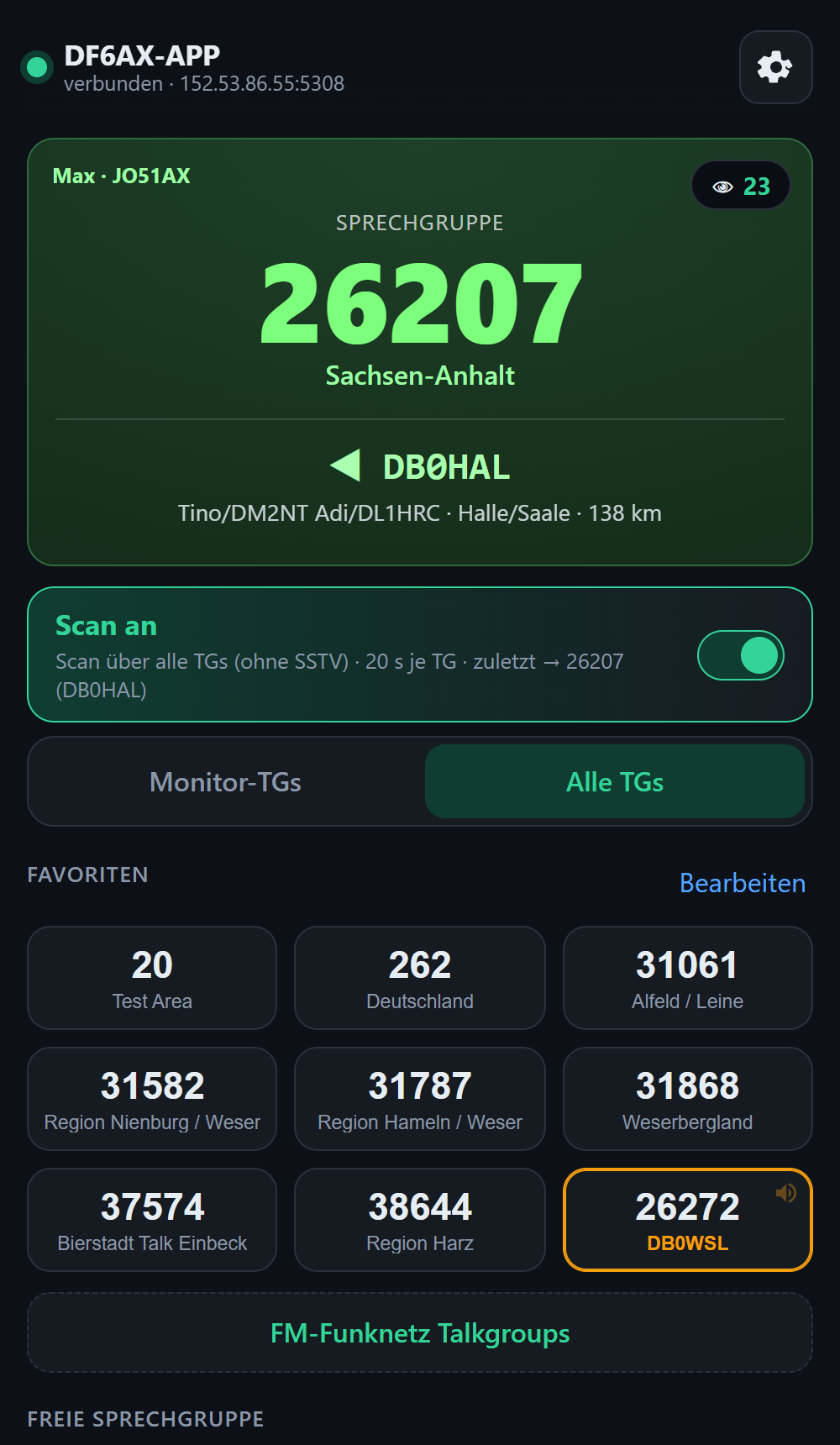
Die Hauptseite (Betrieb)
- Rufzeichen und Status oben links: das eingestellte Rufzeichen und ob der Hotspot mit dem FM-Funknetz verbunden ist.
- Sprechgruppe (TG): groß in der Mitte – die TG, auf der du gerade aktiv bist.
- Wer spricht: Beim Empfang färbt sich das Display grün und zeigt das sendende Rufzeichen mit Name, Ort und Entfernung; sendet dein eigenes Rufzeichen, wird es rot. Angezeigt wird nur, wer auf deiner Sprechgruppe spricht.
- Scan-Schalter: direkt unter der Sprechgruppe – ein Tipp schaltet den Scan-Betrieb ein oder aus. Darunter wählst du, worüber gescannt wird: Monitor-TGs oder Alle TGs (siehe „Scan-Betrieb“).
- Favoriten: große Kacheln – ein Tipp schaltet sofort auf die TG. Über „Bearbeiten“ hinzufügen (+) oder entfernen (×). Wird auf einer Favoriten-TG gerade gesprochen, bekommt die Kachel einen orangen Rahmen und ein blinkendes Lautsprecher-Symbol, und statt des Namens steht das Rufzeichen des Sprechers da – auch wenn du auf einer anderen TG bist.
- FM-Funknetz Talkgroups: Knopf unter den Favoriten – öffnet die offizielle TG-Liste des FM-Funknetzes: Zeile antippen schaltet direkt um, Haken setzt Favoriten (siehe unten).
- Freie Sprechgruppe: beliebige TG-Nummer eintippen und wechseln.
- Auge-Symbol: zeigt die Stationen auf der aktuellen TG; Tippen öffnet die Liste mit Ort und Entfernung.
- Aktivität: wer wann auf welcher TG war.
Beim Umschalten der Sprechgruppe sagt der Hotspot die neue TG über Funk an, z. B. „Sprechgruppe zwo sechs zwo“ (nicht beim Scannen). So weißt du auch ohne Handy, wo du bist. Die Sprechgruppe lässt sich auch direkt am Funkgerät per DTMF wählen (siehe „DTMF-Steuerung“).
Favoriten aus der Talkgroup-Liste
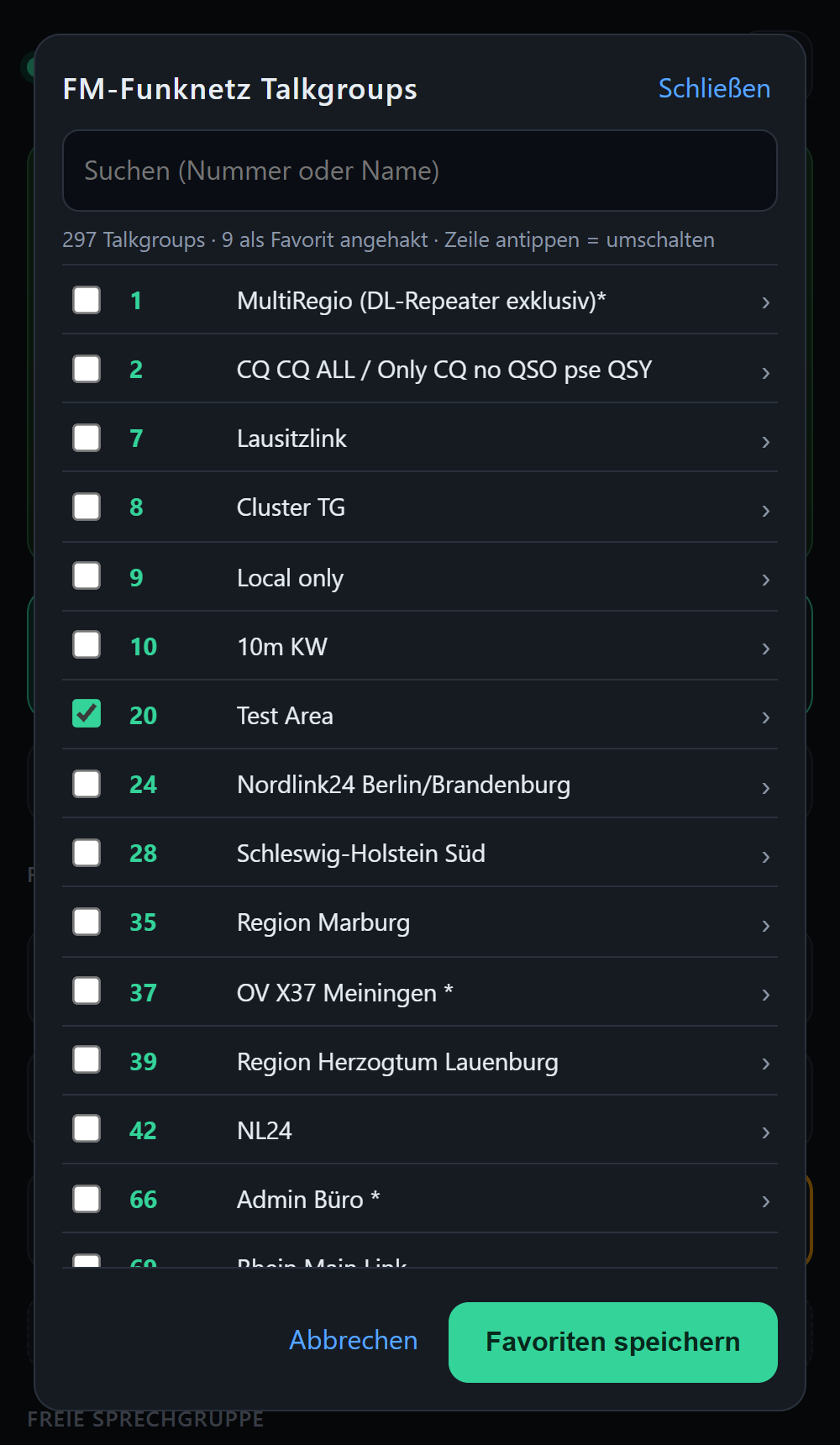
Der Knopf FM-Funknetz Talkgroups unter den Favoriten öffnet die offizielle Liste aller Sprechgruppen des FM-Funknetzes (dashboard.fm-funknetz.de, vom Hotspot zwischengespeichert und regelmäßig aktualisiert).
- Suchen: Nummer oder Teil des Namens eintippen, z. B. „262“ oder „Bayern“.
- Zeile antippen (Nummer oder Name) schaltet sofort auf diese TG um – auch ohne sie als Favorit zu speichern. Die aktuelle TG ist hinterlegt und mit „aktiv“ markiert. Schon geänderte Haken werden dabei mitgespeichert.
- Anhaken = Favorit, Haken entfernen = kein Favorit mehr. Bestehende Favoriten sind beim Öffnen schon angehakt.
- Favoriten speichern übernimmt die Auswahl. Reihenfolge und eigene Namen bisheriger Favoriten bleiben erhalten, neue kommen hinten dazu und tragen den Namen aus der Liste.
- Eigene TGs, die nicht in der offiziellen Liste stehen, erscheinen kursiv und lassen sich ebenfalls abhaken.
Systemeinstellungen (Zahnrad oben rechts)
- Sprache / Language: Oberfläche auf Deutsch oder Englisch. Ohne Wahl richtet sie sich nach der Sprache des Browsers; die Wahl merkt sich der jeweilige Browser.
- WLAN: heimisches Netz suchen und verbinden – auch zum Umziehen in ein anderes WLAN (siehe „Einrichtung ohne Netzwerk“).
- Gespeicherte WLANs: bis zu 4 WLANs mit Passwort, in die sich der Hotspot von selbst einbucht (siehe unten).
- FM / Funkmodul: Frequenz, CTCSS-Subton, Squelch, Bandbreite.
- Quittungston: aus, einfacher Ton oder Morse-K (siehe unten).
- DTMF-Steuerung: Sprechgruppe am Funkgerät per DTMF wählen – ein- und ausschaltbar (siehe unten).
- Netz / Reflektor: Rufzeichen, Hosts, Port und Auth-Key. Ein geändertes Rufzeichen erscheint nach dem Speichern sofort oben auf der Hauptseite. Die aktive TG schaltest du auf der Hauptseite.
- Scan-Betrieb: Monitor-TGs, Start-TG, ausgeschlossene TGs und Verweilzeit (siehe unten).
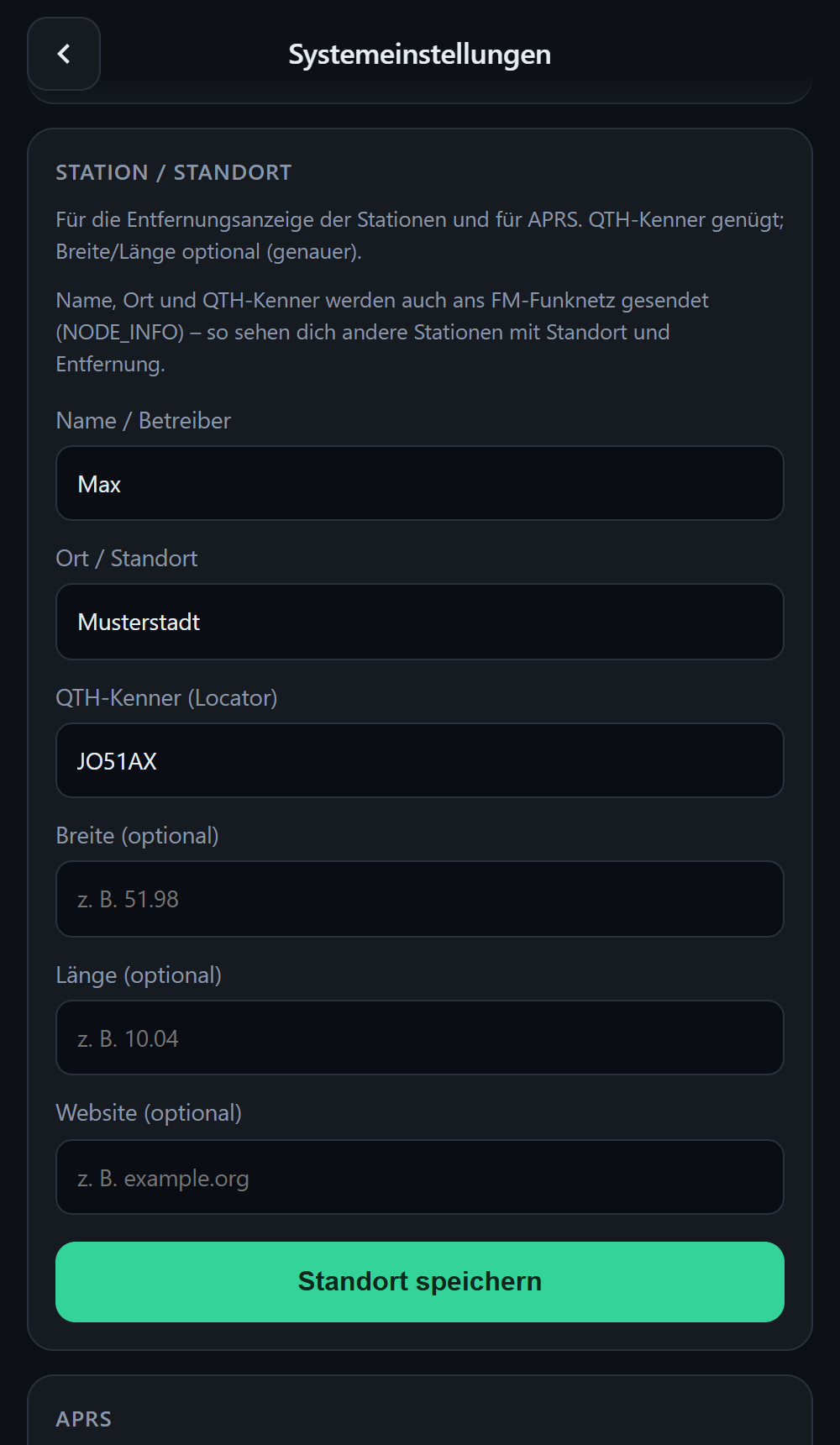
- Station / Standort: Name, Ort und QTH-Kenner (z. B. JO51ax). Diese Angaben werden ans FM-Funknetz gesendet – so erscheinst du bei anderen mit Standort und Entfernung.
- APRS: optionale Positionsbake an APRS-IS (braucht gültigen Standort). Intervall von 5 Minuten bis 2 Stunden; das Symbol (z. B. Repeater, Haus, Auto) ist wählbar, unter „Eigenes Symbol“ auch jedes andere APRS-Symbol (2 Zeichen, z. B. /r).
- Audio-Pegel: RX-Lautstärke (Funk → Netz), TX-Lautstärke (Netz → Funk), Funkmodul-Lautstärke.
- Experten: De-Emphasis und Pre-Emphasis ein- und ausschalten (siehe unten).
- Software: prüft auf neue Versionen und installiert das Update per Knopfdruck.
- Dienste: Status der Hintergrunddienste mit Neustart und Logbuch.
- System: Raspberry Pi neu starten oder herunterfahren (siehe unten).
Speichern ohne unnötige Neuanmeldung: Ein Speichern-Knopf startet SvxLink nur dann neu, wenn sich wirklich etwas geändert hat. Jeder Neustart meldet den Hotspot kurz neu am FM-Funknetz an – das sehen alle im Netz. Die Meldung nach dem Speichern zeigt „neu gestartet“ oder „ohne Neustart“.
Gespeicherte WLANs
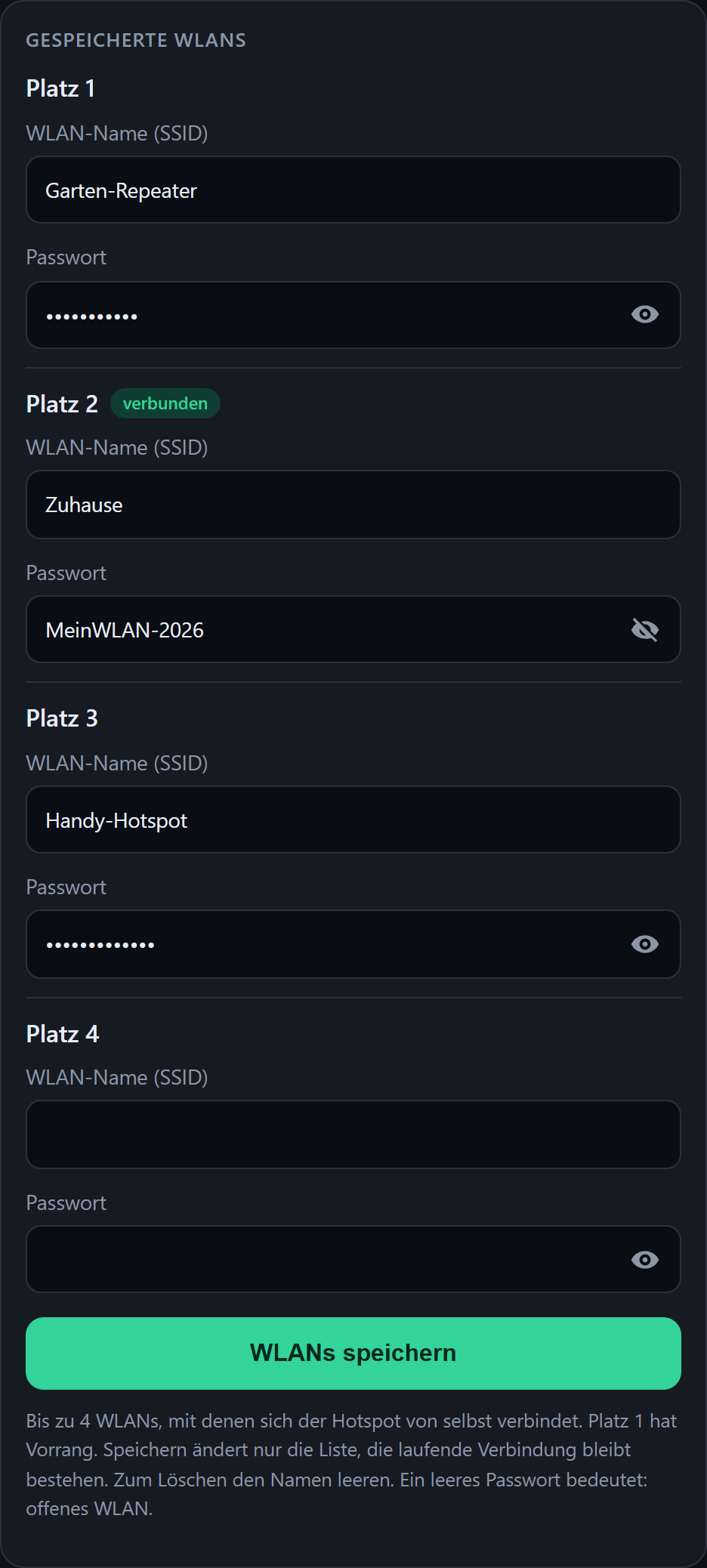
Unter Systemeinstellungen → Gespeicherte WLANs stehen bis zu vier WLANs, mit denen sich der Hotspot beim Einschalten oder nach einem Verbindungsabbruch von selbst verbindet – praktisch für Zuhause, Garten-Repeater und Handy-Hotspot unterwegs. Bereits eingerichtete WLANs erscheinen hier automatisch.
- Reihenfolge: Sind mehrere WLANs in Reichweite, hat Platz 1 Vorrang, dann 2, 3, 4.
- Passwort anzeigen: Das Auge rechts im Passwortfeld blendet das Passwort ein und wieder aus.
- Speichern: „WLANs speichern“ ändert nur die Liste. Die laufende Verbindung bleibt bestehen; ein geändertes Passwort gilt ab der nächsten Verbindung.
- Löschen: WLAN-Namen leeren und speichern. Das WLAN mit dem Vermerk verbunden lässt sich nicht löschen, solange der Hotspot darüber erreichbar ist.
- Offenes WLAN: Passwort leer lassen. Sonst sind 8 bis 63 Zeichen nötig.
Tipp: Ein falsch eingetragenes Passwort ist nicht schlimm – findet der Hotspot beim Einschalten kein WLAN, startet er den Einricht-AP DJspot-Setup, und du kannst es korrigieren.
Quittungston
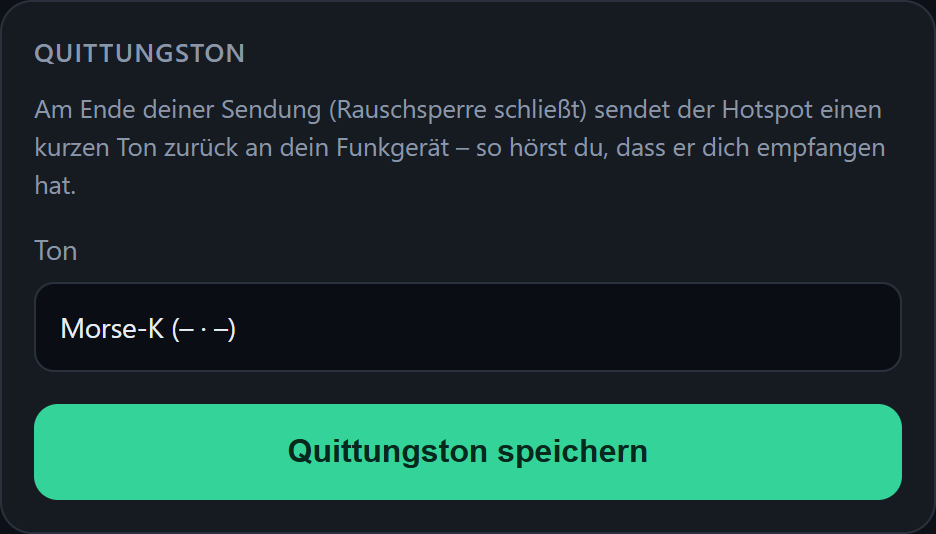
Am Ende deiner eigenen Sendung – sobald du die PTT loslässt und die Rauschsperre schließt – sendet der Hotspot einen kurzen Ton zurück an dein Funkgerät. Daran hörst du, dass er dich empfangen hat. Unter Systemeinstellungen → Quittungston wählst du:
| Einstellung | Klang |
|---|---|
| aus | kein Quittungston |
| einfacher Ton (1000 Hz) | kurzer Piep, 150 ms – Vorgabe |
| Morse-K (– · –) | der Buchstabe K („bitte kommen“), 1000 Hz, 20 WpM, ca. 0,5 s |
„Quittungston speichern“ wirkt sofort – SvxLink wird dafür nicht neu gestartet, die Verbindung zum FM-Funknetz bleibt bestehen.
DTMF-Steuerung (Sprechgruppe vom Funkgerät wählen)
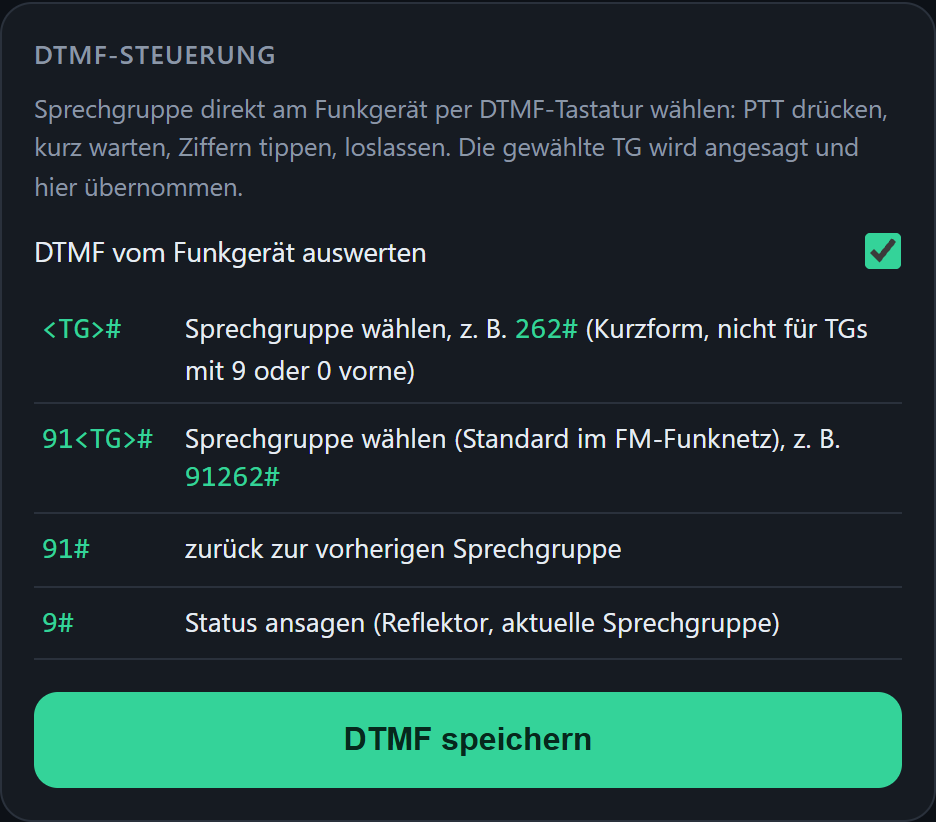
Mit der DTMF-Tastatur deines Funkgeräts wählst du die Sprechgruppe direkt – ohne Handy. So geht's: PTT drücken, kurz warten (bis der Hotspot dich hört), Ziffern und # tippen, PTT loslassen. Der Hotspot sagt die neue Sprechgruppe an, und die Weboberfläche zeigt sie nach wenigen Sekunden ebenfalls.
| Eingabe | Wirkung |
|---|---|
| <TG># | Sprechgruppe wählen, z. B. 262# = TG 262 (Kurzform; nicht für TGs, die mit 9 oder 0 beginnen) |
| 91<TG># | Sprechgruppe wählen – Standard im FM-Funknetz, z. B. 91262#; für jede TG nutzbar, z. B. 919990# = TG 9990 |
| 91# | zurück zur vorherigen Sprechgruppe |
| 9# | Status ansagen (Reflektor verbunden, aktuelle Sprechgruppe) |
Die DTMF-Töne werden nicht ins Netz weitergegeben. Unter Systemeinstellungen → DTMF-Steuerung lässt sich die Auswertung abschalten – z. B. wenn auf der Frequenz andere Stationen unterwegs sind, die nicht umschalten sollen.
Scan-Betrieb
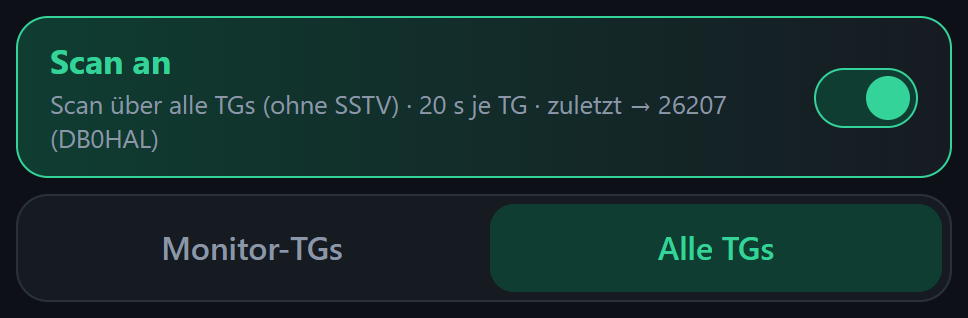
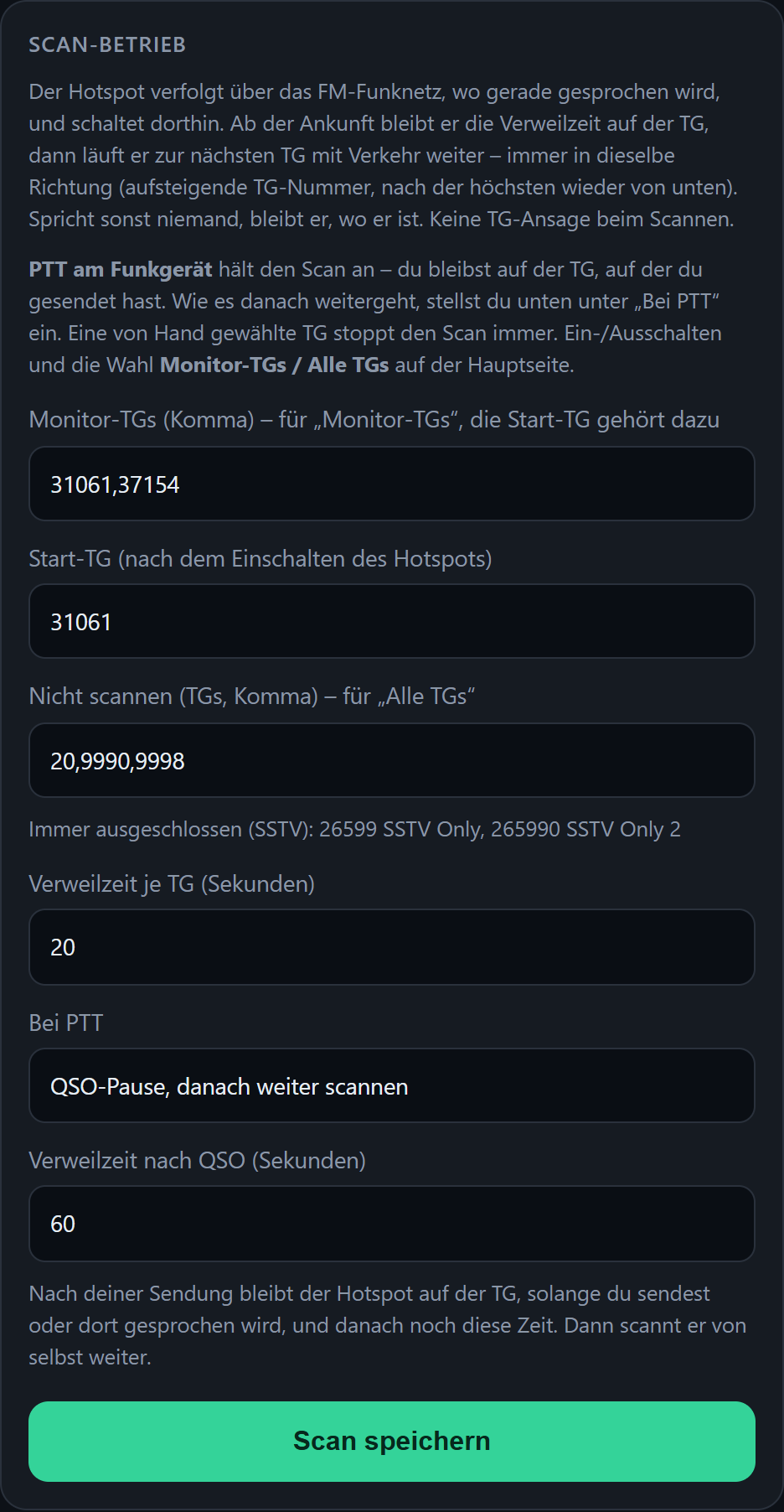
Im Scan-Betrieb sucht der Hotspot selbst, wo im FM-Funknetz gerade gesprochen wird, und schaltet dorthin. Ein- und ausgeschaltet wird er auf der Hauptseite mit dem Schalter „Scan“ direkt unter der Sprechgruppe. Darunter wählst du mit einem Tipp, worüber gescannt wird – das geht auch bei laufendem Scan:
| Scan-Art | Was gescannt wird |
|---|---|
| Monitor-TGs | die Start-TG und deine Liste der Monitor-TGs, z. B. 262,2620,31061 |
| Alle TGs | jede Sprechgruppe im FM-Funknetz – außer den SSTV-TGs (Bildübertragung, z. B. 26599) und den TGs, die du ausschließt |
So läuft der Scan ab (wie der Zeit-Scan an einem Funkgerät):
- Wird auf einer TG gesprochen, die zur Scan-Art passt, schaltet er dorthin – ohne TG-Ansage, damit du den Anfang der Durchsage hörst.
- Ab der Ankunft bleibt er die Verweilzeit auf der TG (Vorgabe 20 Sekunden). Danach läuft er weiter zur nächsten TG, auf der gerade gesprochen wird – auch wenn auf der aktuellen TG noch jemand spricht.
- Er scannt immer in dieselbe Richtung: aufsteigend nach TG-Nummer, nach der höchsten wieder von unten.
- Spricht sonst niemand, bleibt er, wo er ist.
- PTT hält den Scan an: Drückst du am Funkgerät die Sendetaste, bleibt der Hotspot auf dieser TG. Was danach passiert, stellst du unter „Bei PTT“ ein: Scan stoppen (Vorgabe) – der Scan ist aus und wird nur von Hand mit dem Scan-Schalter wieder eingeschaltet, dort steht dann „durch PTT gestoppt“. Oder QSO-Pause – der Hotspot bleibt, solange du sendest oder auf der TG gesprochen wird, und danach noch die „Verweilzeit nach QSO“; dann scannt er von selbst weiter. Der Scan-Schalter zeigt dabei „QSO-Pause · Scan weiter in … s“. Eine von Hand gewählte TG (Favorit, freie Eingabe, TG-Liste, DTMF) stoppt den Scan immer.
- Der Scan-Schalter zeigt, worüber gescannt wird und wohin zuletzt gesprungen wurde, z. B. „zuletzt → 882 (DA1RP-TRX)“.
Einmalig unter Systemeinstellungen → Scan-Betrieb einstellen:
| Einstellung | Bedeutung |
|---|---|
| Monitor-TGs | die Sprechgruppen für die Scan-Art „Monitor-TGs“, durch Komma getrennt |
| Start-TG | deine Heimat-Sprechgruppe: auf ihr startet der Hotspot nach dem Einschalten, sie gehört bei „Monitor-TGs“ immer dazu |
| Nicht scannen | TGs, die bei „Alle TGs“ übersprungen werden, z. B. 9,99. Die SSTV-TGs sind immer ausgeschlossen und werden darunter angezeigt. |
| Verweilzeit | so lange (in Sekunden) bleibt der Hotspot ab der Ankunft auf einer TG, bevor er weiterläuft (5–600, Vorgabe 20) |
| Bei PTT | Scan stoppen: die eigene Sendung schaltet den Scan aus. QSO-Pause: der Scan pausiert für das QSO und läuft danach von selbst weiter |
| Verweilzeit nach QSO | nur bei QSO-Pause: so lange (in Sekunden) bleibt der Hotspot nach der letzten Sendung bzw. dem letzten Durchgang auf der TG, bevor er weiter scannt (10–3600, Vorgabe 60) |
Woher der Hotspot weiß, wo gesprochen wird: Das FM-Funknetz meldet über seinen MQTT-Dienst jeden Sprecher auf jeder TG. Ohne Internetverbindung dorthin scannt er nicht; der Scan-Schalter zeigt das dann an. Ein- und Ausschalten des Scans und der Wechsel der Scan-Art brauchen keinen Neustart von SvxLink.
Experten: Pre- und De-Emphasis
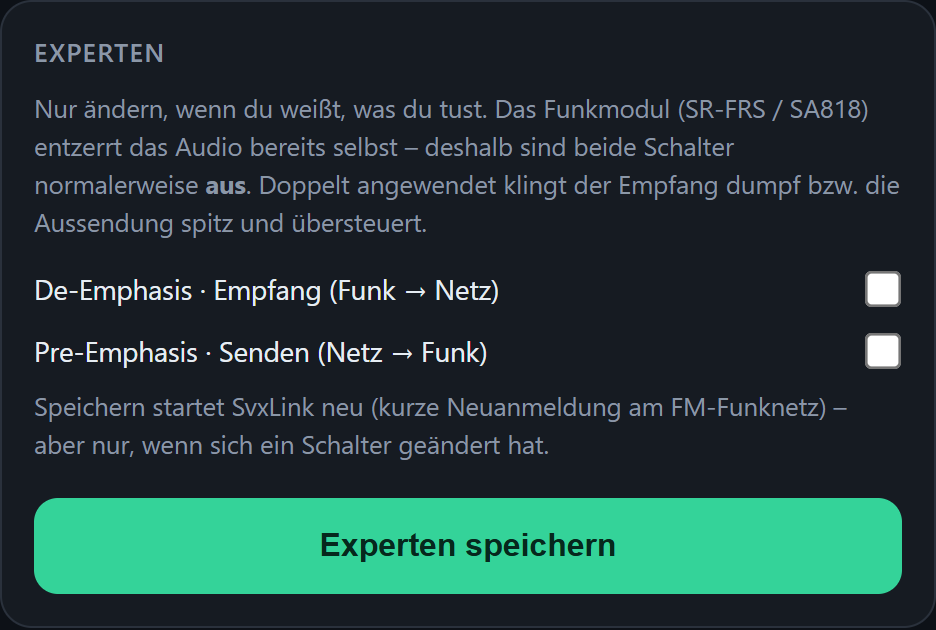
FM-Funk hebt beim Senden die hohen Töne an (Pre-Emphasis) und senkt sie beim Empfang wieder ab (De-Emphasis). Das Funkmodul des AX-Spot (SR-FRS bzw. SA818) erledigt beides bereits selbst. Unter Systemeinstellungen → Experten lässt sich trotzdem zusätzlich die Entzerrung in SvxLink einschalten:
| Schalter | Wirkung |
|---|---|
| De-Emphasis · Empfang (Funk → Netz) | senkt die Höhen des empfangenen Signals, bevor es ins Netz geht |
| Pre-Emphasis · Senden (Netz → Funk) | hebt die Höhen des Netz-Audios an, bevor es über Funk ausgesendet wird |
Vorgabe: beide aus. Doppelt angewendet klingt der Empfang dumpf bzw. die Aussendung spitz und übersteuert. Nur einschalten, wenn ein Funkmodul flaches, nicht entzerrtes Audio liefert. „Experten speichern“ startet SvxLink neu – aber nur, wenn sich ein Schalter geändert hat.
Neu starten und Herunterfahren
Unter Systemeinstellungen → System:
- Neu starten: Nach einer Sicherheitsabfrage startet der Raspberry Pi neu. Der Hotspot ist etwa 1–2 Minuten nicht erreichbar; die Seite lädt danach von selbst neu.
- Herunterfahren: Nach einer Sicherheitsabfrage fährt der Raspberry Pi herunter. Nach ca. 20 Sekunden kann der Strom getrennt werden. Wieder einschalten nur durch kurzes Trennen und Wiederanschließen der Stromversorgung.
Betriebshinweise
- Ohne Scan-Betrieb wählt der Hotspot nach dem Einschalten und nach jeder Neuverbindung automatisch die zuletzt eingestellte TG und sagt sie an. Sie bleibt dauerhaft aktiv. Mit Scan-Betrieb startet er auf der Start-TG und scannt von dort aus weiter.
- Unveränderte Einstellungen lösen beim Speichern keinen Neustart aus; geänderte (Netz, DTMF, Experten, Standort) melden den Hotspot kurz neu am FM-Funknetz an. Der Scan-Betrieb gehört nicht dazu.
- Ohne Web-Passwort kann jeder im selben Netz Einstellungen ändern und senden – nur im vertrauenswürdigen Heimnetz betreiben.
- Für Subton-Betrieb den CTCSS-Ton unter „FM / Funkmodul“ wählen; „aus“ = offener Trägersquelch.
Fehlerbehebung
| Problem | Prüfen / Lösung |
|---|---|
| Oben steht „getrennt“ | Netzwerk/Internet prüfen; unter Dienste svxlink neu starten. |
| Gegenstation hört nichts | RX-Lautstärke erhöhen; Antenne am Funkmodul prüfen. Sendet das Handfunkgerät den eingestellten CTCSS-Subton (TX-Tone)? |
| Kurzes Rauschen nach jeder Sendung im Handfunkgerät | Rauschfahne des Handfunkgeräts: dort Tonsquelch (CTCSS-Empfang) einschalten; ggf. Quittungston ausschalten. |
| Empfang klingt dumpf oder Aussendung spitz/übersteuert | Unter „Experten“ De-Emphasis und Pre-Emphasis ausschalten (Vorgabe). |
| DTMF wählt falsche oder keine TG | Nach dem Drücken der PTT kurz warten, bevor du tippst – sonst geht die erste Ziffer verloren. DTMF-Steuerung in den Einstellungen eingeschaltet? |
| Kein Quittungston / keine TG-Ansage | Quittungston-Einstellung prüfen; TX-Lautstärke erhöhen; Hotspot neu starten. |
| Kein Standort/Entfernung | Gültigen QTH-Kenner unter Station/Standort eintragen. |
| Talkgroup-Liste ist leer | Der Hotspot lädt die Liste beim ersten Start aus dem Internet – kurz warten und erneut öffnen; Internetverbindung prüfen. |
| Hotspot springt auf andere TGs | Das ist der Scan-Betrieb: auf der Hauptseite Scan-Art (Monitor-TGs / Alle TGs) prüfen, TGs unter „Nicht scannen“ eintragen oder den Scan ausschalten. |
| Scan geht von selbst aus | Die PTT am Funkgerät (bei „Bei PTT: Scan stoppen“) oder eine von Hand gewählte TG stoppt den Scan – so gewollt. Mit dem Scan-Schalter wieder einschalten oder „Bei PTT“ auf „QSO-Pause“ stellen. Öffnet ein fremdes Signal ohne Subton die Rauschsperre, zählt das auch: CTCSS-Subton unter „FM / Funkmodul“ einstellen. |
| Hotspot bucht sich nicht ins WLAN ein | Unter „Gespeicherte WLANs“ Namen und Passwort prüfen (Auge-Symbol); Groß-/Kleinschreibung beachten. |
| Hotspot nicht mehr im WLAN | Er startet nach kurzer Zeit den Einricht-AP DJspot-Setup (Passwort 12345678) – darüber neu verbinden. |
© Frank, DF6AX · https://df6ax.de · AX-Spot FM-Hotspot · Sprachansagen: Stimme „Thorsten“ (Thorsten-Voice, CC0)